
Прием врача
Документ предназначен для отражения факта проведения врачом осмотра и позволяет сохранить результаты осмотра, указать диагноз, а также составить план лечения клиента. Есть возможность прикрепить файл любого формата и расширения. При этом файлы будут видны от всех документов, которые имеют связь по первичному приему с данным (т.е. первичный прием одинаков для этих документов).
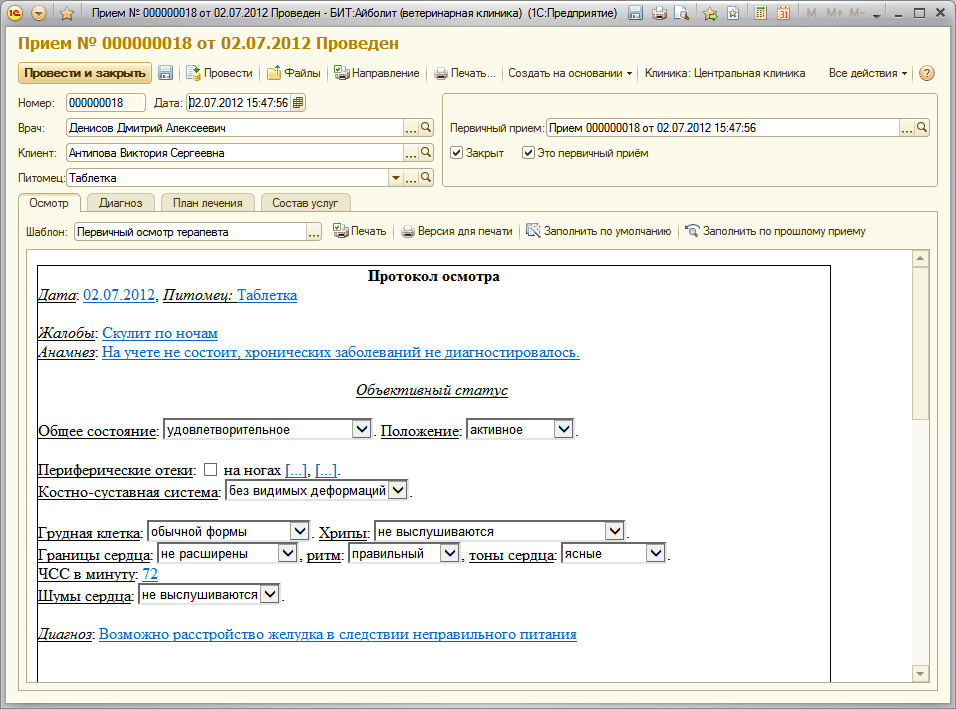
Рисунок 51 – Документы. Прием врача
В шапке документа указывается клиент, врач и медицинская карта клиента. Флаг «Это первичный» указывает, отражает ли данный документ первичный прием в рамках одного обращения клиента. Если в процессе лечения клиента необходимо создать несколько документов приема, необходимо во всех создаваемых документах выбирать в поле «Первичный прием» документ, являющийся первым оформленным в рамках данного лечения и имеющий установленный флаг «Это первичный». Если лечение завершено, то в последнем оформляемом документе приема необходимо установить флаг «Закрыт». На схеме представлена цепочка приемов.

Рисунок 52 – Документы. Прием врача
Основная часть документа представлена в виде вкладок:
Вкладка «Осмотр»
На данной вкладке врачом заполняется протокол осмотра клиента. Для заполнения параметра протокола необходимо кликнуть на нем левой клавишей мыши, и, в зависимости от типа параметра, либо выбрать значение из списка, либо заполнить текстовое/числовое поле или поле даты. Если для параметров шаблона осмотра заданы значения по умолчанию, то можно заполнить ими протокол осмотра, нажав на кнопку «Заполнить по умолчанию».
Протокол осмотра загружается из шаблона осмотра, указанного в поле «Шаблон». Особенностью данного функционала является то, что есть возможность разработки пользователем собственных шаблонов осмотра. Шаблоны осмотра находятся в справочнике «Шаблоны осмотров».
Если в учетной политике включен режим, разрешающий использовать несколько шаблонов приёма в одном документе приёма, то пользователь может редактировать состав шаблонов документа не только стандартными командами и сочетаниями клавиш. В командной панели списка шаблонов располагается кнопка перехода в отдельную форму быстрого выбора нужных шаблонов. В открывшейся форме будут отображены шаблоны всех специализаций, присвоенных сотруднику. Нажатие на кнопку шаблона приводит либо к его выбору, либо к отмене выбора. Если нужно добавить в приём более одного экземпляра одного шаблона, то пользователь включает режим «Добавление +1» тумблером в форме, после чего каждое нажатие на кнопку шаблона будет добавлять еще один в список. По кнопке «Применить» выбранный состав шаблонов применится к документу, из которого была открыта форма.
Во время приёма можно подключить дополнительные шаблоны ввода. Для этого необходимо в разделе данного документа «Шаблоны приёма» нажать на кнопку «Добавить» и выбрать нужный шаблон ввода – при этом появится дополнительная вкладка ввода данных.
Для распечатки протокола осмотра нужно нажать на кнопку «Печать без просмотра». Если перед распечаткой необходимо открыть окно предварительного просмотра, нужно нажать кнопку «Предварительный просмотр».
Вкладка «Диагноз»
На данной вкладке заполняется список поставленных диагнозов. Диагноз выбирается из справочника «Диагнозы». Флаг «Выявлен впервые» позволяет отделить повторные диагнозы от выявленных впервые. Эта аналитика также может быть использована в отчетах. В поле «Описание диагноза» вводится текстовое уточнение диагноза, в поле «Исход» выбирается исход заболевания из справочника «Классификатор исходов заболеваний». Диагнозы можно определить для определенных видов животных.
Вкладка «План лечения»
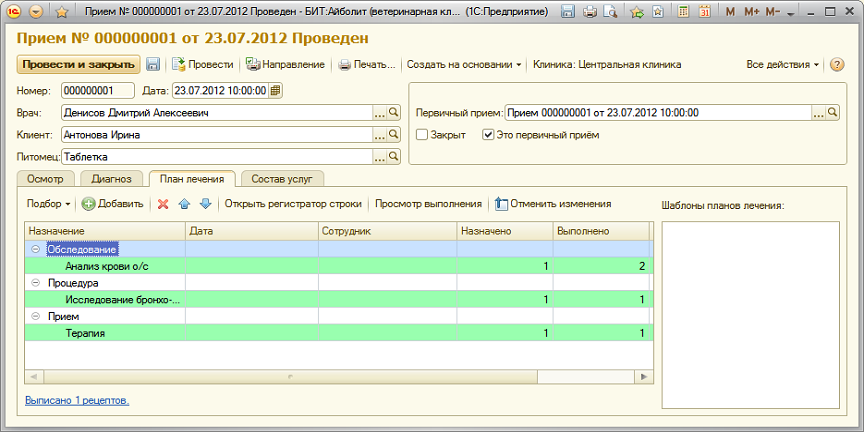
Рисунок 53 – Документы. Прием врача
На данной вкладке составляется и контролируется план лечения клиента. В плане лечения можно использовать любые услуги справочника «Номенклатура», а также специализации врачей из справочника «Специализации». План представлен в виде дерева, для удобства, разделенного на три раздела: обследование, процедура и прием. В разделах «обследование» и «процедура» указываются услуги, которые необходимо оказать клиенту в рамках выполнения данного плана лечения. В разделе «прием» перечисляются специализации врачей, прием которых понадобится во время лечения.
Для каждого пункта плана лечения указывается:
· планируемая дата проведения
· планируемый исполнитель
· назначенное количество услуг, либо приемов
· комментарий
План лечения может заполняться вручную, а также заполняться автоматически по определенному ранее шаблону плана лечения из справочника «Шаблоны планов лечения». Для заполнения плана лечения из шаблона необходимо дважды кликнуть левой кнопкой мыши по необходимому шаблону в списке «Шаблоны планов лечения», либо просто перетащить его в поле плана лечения. Отменить добавление можно нажатием на кнопку «Отменить изменения». При этом будет восстановлено состояние последнего записанного плана лечения данного документа.
Выполненные пункты плана выделяются цветом. Для просмотра документа, отражающего выполнение пункта плана, необходимо выделить его и нажать кнопку «Просмотр выполнения». Чтобы открыть документ, в котором был добавлен данный пункт плана, нужно нажать кнопку «Открыть регистратор строки».
Вкладка «Состав услуг»
Данная вкладка предназначена для отражения списка услуг, оказанных в рамках данного приема врача. Представляет собой упрощенную версию документа «Оказание услуг», не касается денежных средств и фиксирует факт выполнения перечня работ. Содержит следующие вкладки:
· Услуги – список услуг из справочника «Номенклатура». Для услуги можно выбрать характеристику, если таковая существует. Также указывается количество однотипных услуг.
· Длительность услуг – список, в котором для услуг, добавленных на предыдущей вкладке, указывается продолжительность оказания. Если для услуги в ее карточке задана производительность, то в данную вкладку она подставится автоматически.
· Материалы – список, в котором перечисляются расходные материалы услуг. При заполненных нормах расходов в карточке услуг заполняется автоматически. Можно редактировать вручную.
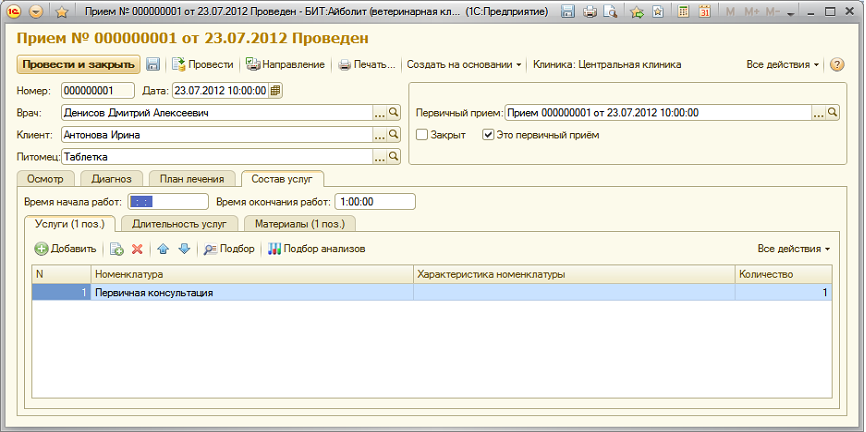
Рисунок 54 – Документы. Прием врача
Если в список добавлены работы, содержащиеся в плане лечения, то после проведения данного документа количество выполненных услуг, отраженное в столбце «выполнено» для соответствующих пунктов плана, увеличится. Если количество выполненных услуг достигнет количества назначенных услуг, пункт плана будет выделен цветом.
Для отражения оплаты проведенных в рамках приема работ на основании документа «Прием врача» можно создать документ «Оказание услуг», в который будут подставлены необходимые реквизиты и перенесен список услуг из документа приема.