1.5. Apache DS 2.0 и Apache Direct Studio
Apache DS 2.0 и Apache Direct Studio являются программами, которые необходимо устанавливать и настраивать синхронно. Это обусловлено их архитектурой. Для настройки в этом руководстве будет использован Apache DS 2.0. Однако позволительно использовать другой инструментарий для настройки LDAP сервера.
Сначала необходимо скачать подходящие для вашей операционной системы установщики с официального сайта Apache DS 2.0 (https://directory.apache.org/apacheds/downloads.html) и Apache Directory Studio (https://directory.apache.org/studio/downloads.html).
Запустите установщик Apache DS 2.0 и следуйте его инструкциям. Проверить установку можно зайдя в «Службы», там вы должны обнаружить службу «Apache DS - Default». Если ещё не настроено, настройте значения «Тип запуска» на «Автоматический», а «Состояние» на «Выполняется».
Запустите установщик Apache Direct Studio и следуйте его инструкциям. После установки запустите Apache Direct Studio. Если ранее dcm4chee-arc-light был установлен в директиве, требующей права администратора, то Apache Direct Studio должен быть запущен от имени администратора. В открывшемся окне редактора необходимо Добавить новый LDAP. В верхней панели инструментов найдите «LDAP» и выберите вариант «New connection». В окне настройки заполните следующие параметры:
1. Connection name - Любое имя на английском. К примеру, «DoctorLDAP».
2. Hostname - «localhost».
3. Port - 10389.
Можно проверить корректность и доступность данных нажав на кнопку «Check Network Parameter». Если всё успешно, переходите на следующую страницу
4. Bind DN or user - «uid=admin,ou=system».
5. Bind password - «secret».
Нажмите кнопку «Check Authentication». Если всё успешно, то подтвердите связь кнопкой «Finish».
ВАЖНО: окно создания связи чувствительно к регистру и раскладкам, если какое-то значение было введено некорректно, связь создана не будет.
Добавьте настройки dcm4chee. Для этого в левом нижнем углу выделите вашу созданную LDAP (в нашем примере «DoctorLDAP») и нажмите правой кнопкой мыши. Выберите пункт «Import», и оттуда пункт «LDIF Import». Откроется окно выбора файла, где вам нужно будет выбрать файл для загрузки из директивы «%DCM4CHEE_ARC%/ldap/apacheds». Повторите эти действия пока все файлы не будут импортированы. Импортировать файлы необходимо в следующей последовательности:
1. dicom.ldif
2. dcm4che.ldif
3. dcm4chee-archive.ldif
4. dcm4chee-archive-ui.ldif
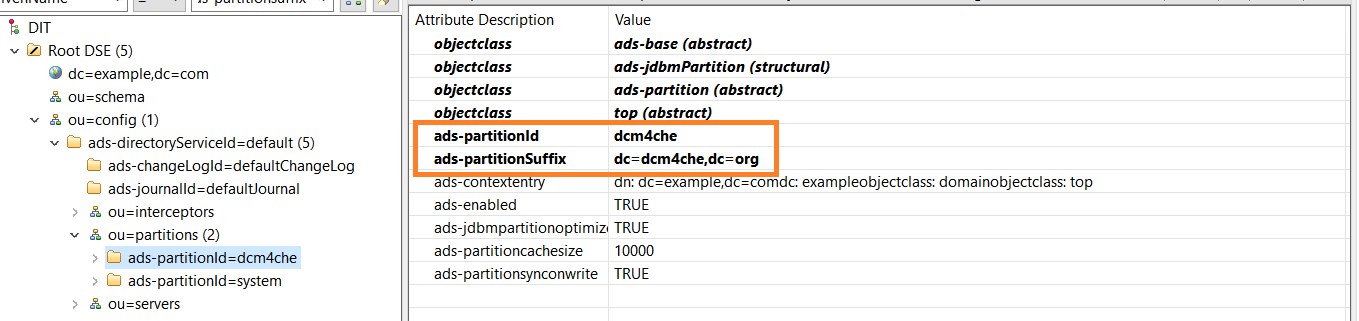
Произвести замену стандартного Directory Base DN. Для этого откройте вашу созданную LDAP в браузере (дважды нажмите на LDAP в окне слева снизу). Разверните ветку «ou=config», внутри этой ветки разверните «ads-directoryServiced=default», внутри которой разверните «ou=partitions». В ветке откройте «ads-partitionId=example», после чего в соседнем окне откроется список параметров и их значений. Замените значение у «ads-partitionid» с «example» на «dcm4che». Потом замените значение у «ads-partitionSuffix» с «dc=example,dc=com» на «dc=dcm4che,dc=org».
Должно получиться как показано на скриншоте ниже.
После этих настроек обязательно нужно перезапустить Apache DS 2.0 (перезапустить службу) и Apache Direct Studio (перезайти в программу). После повторного запуска Apache Direct Studio (от имени администратора, если так требовалось ранее) выполните следующие шаги:
1. Если после открытия Apache Direct Studio нет сущности-базы, то необходимо загрузить файл «init-baseDN.ldif» из директивы «%DCM4CHEE_ARC%/ldap» при помощи «LDIF Import».
2. Если корневые сущности DICOM не находятся в базе, то необходимо загрузить файл «init-config.ldif» из директивы «%DCM4CHEE_ARC%/ldap» при помощи «LDIF Import».
3. Последовательно импортируйте «default-config.ldif» и «default-ui-config.ldif» из директивы «%DCM4CHEE_ARC%/ldap» при помощи «LDIF Import».
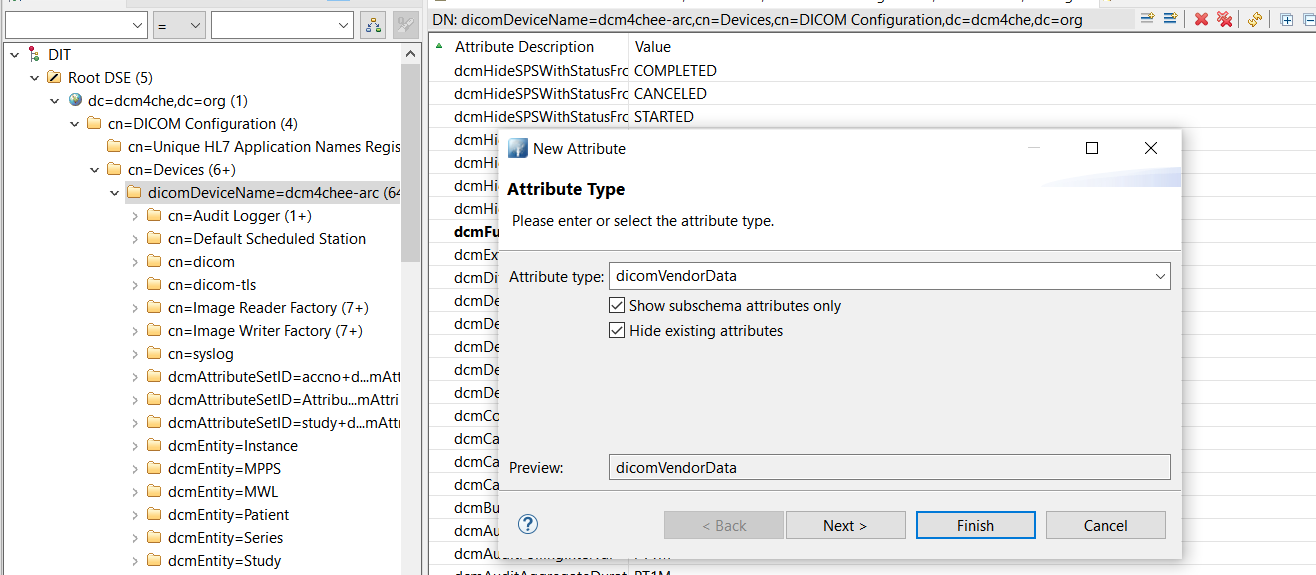
4. Добавить атребут в Devices. Для этого открыть сущность «dc=dcm4che,dc=org», разверните ветку «cn=DICOM configuration», откройте свойства объекта «dicomDeviceName=dcm4chee-arc (64)» (число может отличаться). Добавьте в список атрибутов новый. В качестве типа укажите «dicomVendorData» и сохраните. Откроется окно заполнения значения. В качестве значения необходимо загрузить zip-файл «vendor-data.zip» из «%DCM4CHEE_ARC%/ldap». Пример показан на скриншотах ниже.