6.6.5.9.1 Пример использования интерактивной расстановки тегов
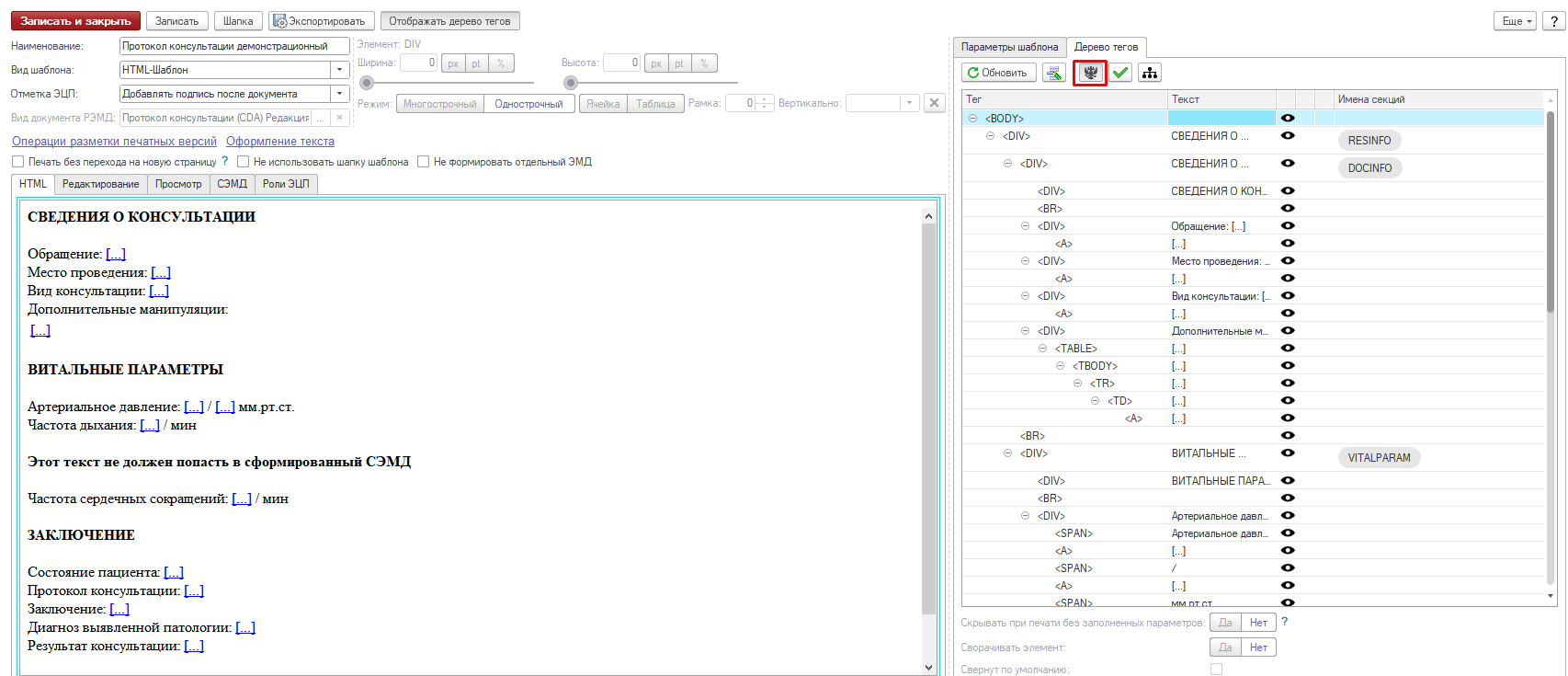
Интерактивная расстановка тегов открывается по нажатию кнопки «Редактирование секций СЭМД» с изображением эмблемы ЕГИСЗ в дереве тегов шаблона приёма.
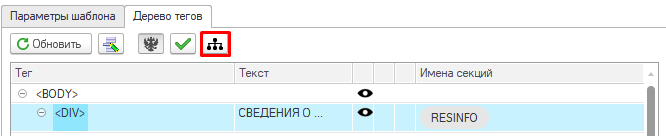
По нажатию на кнопку с изображением дерева атрибуты секций будут автоматически расставлены заново, даже если они уже сейчас стоят корректно. Это может быть полезно, если в шаблоне изменилось расположение узлов <div>. Например, всю секцию обрамили в один <div> и теперь атрибут секции подставится не в верхний <div>, а в только что добавленный.
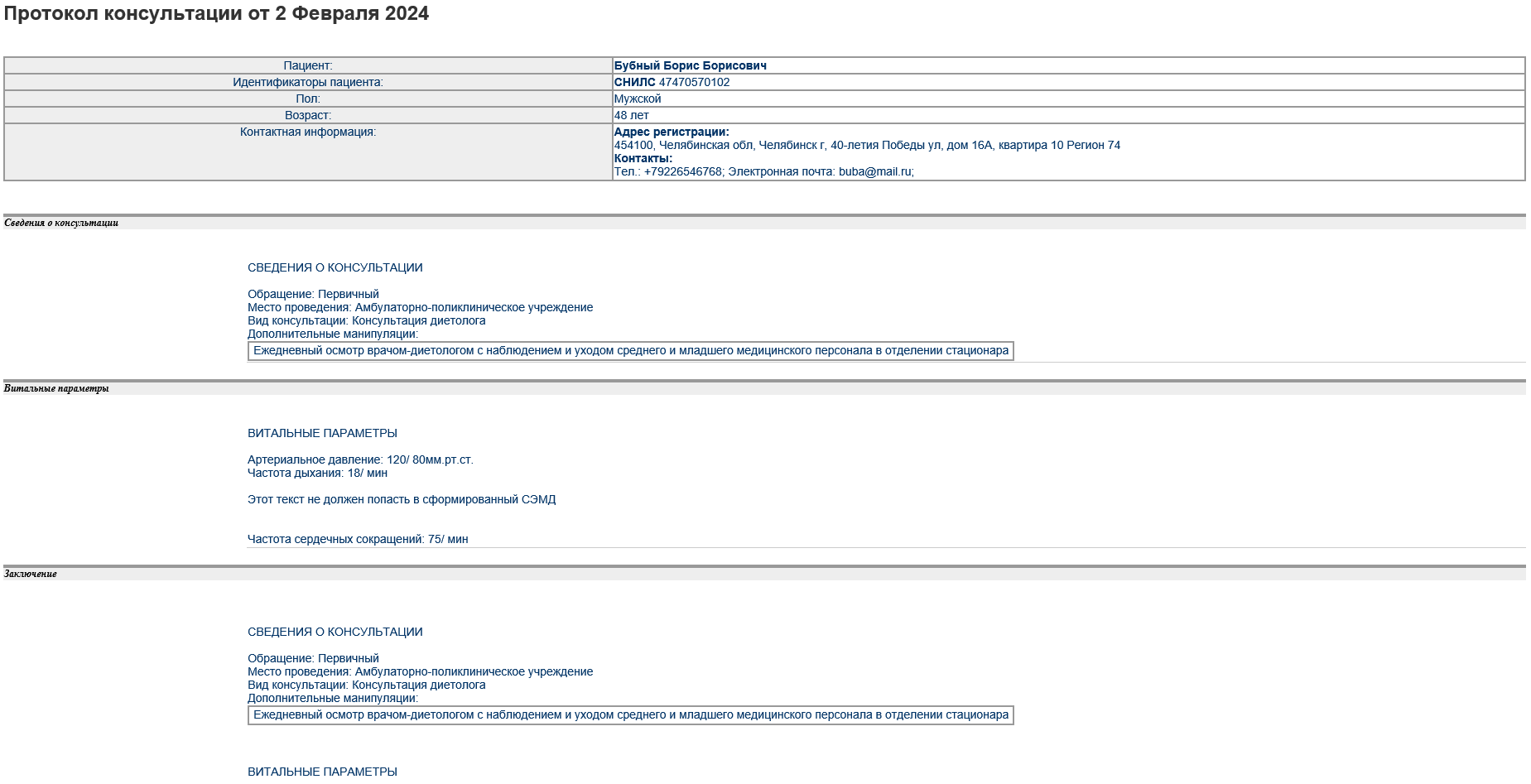
Если оставить всё так, как есть сейчас в приеме, то в визуализацию попадет строка «Этот текст не должен попасть в сформированный СЭМД», а в секции «Заключение» будет весь текст шаблона.
Выделяя в дереве узел, который соответствует секции «VITALPARAM» (Витальные параметры), видим, что весь выделенный текст, попадает в текстовое содержимое секции. Удалим «VITALPARAM» из выделенной строки и расставим несколько секций «VITALPARAM» для каждого из узлов, содержащего параметры секций.
Работа со списком значений может отличаться на разных версиях платформы. Суть заключается в том, что нужно удалить или добавить строку в список значений.
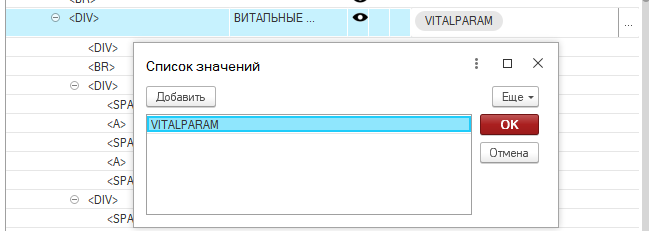
После расстановки секций дерево будет выглядеть таким образом:
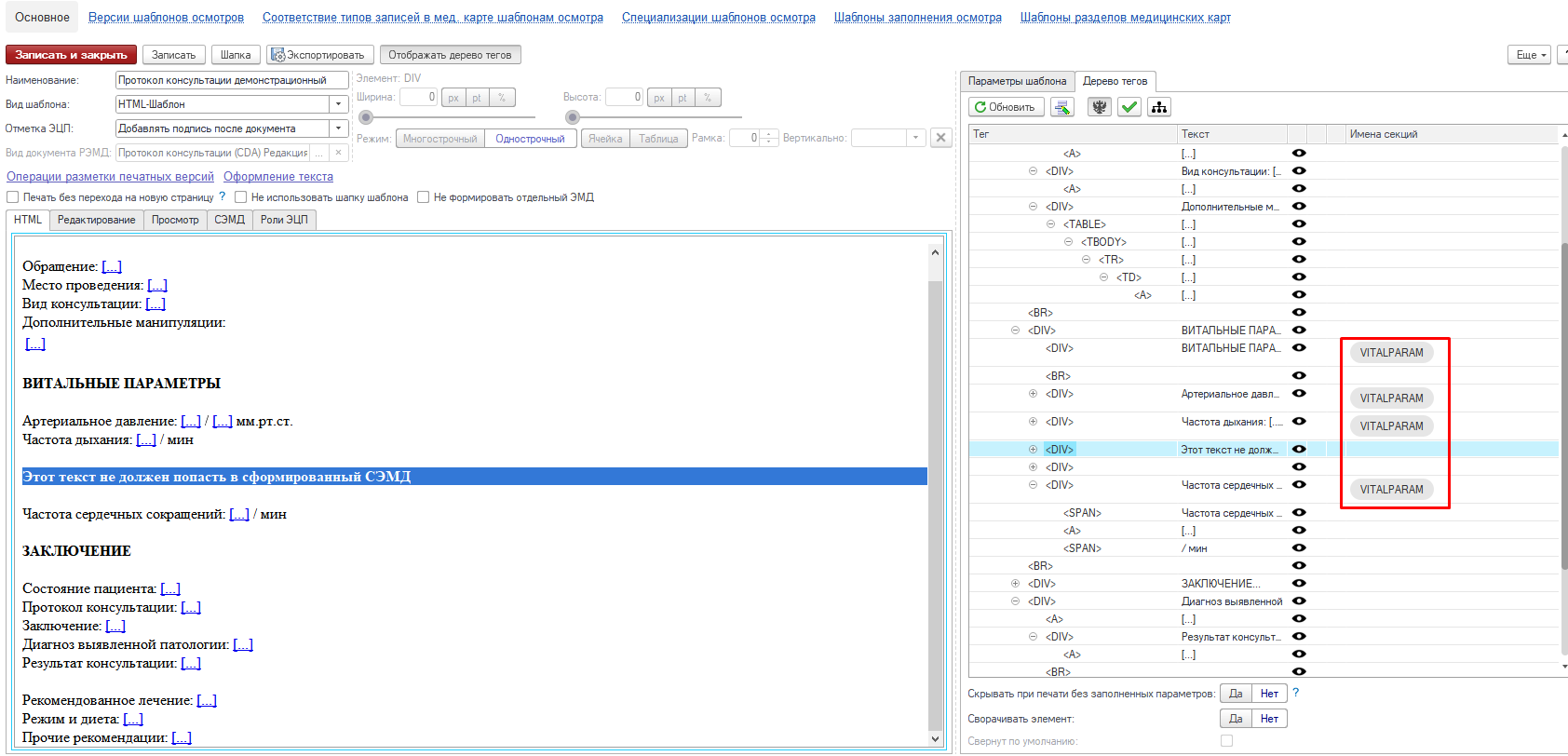
В секцию «Витальные параметры» мы поместили все параметры секции, но не поместили узел, содержащий текст, не предназначенный для передачи в РЭМД.
Теперь переразметим секцию «RESINFO» («Заключение»). Если удалить атрибут из узла и нажать на кнопку проверки корректности с изображением галочки, то программа вернёт список всех параметров, которые должны находиться в секции.

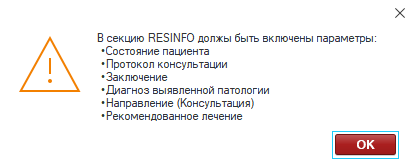
Сейчас эти параметры находятся в двух разных <div>. Есть два варианта разметки:
1) Для всех <div> проставить секцию;
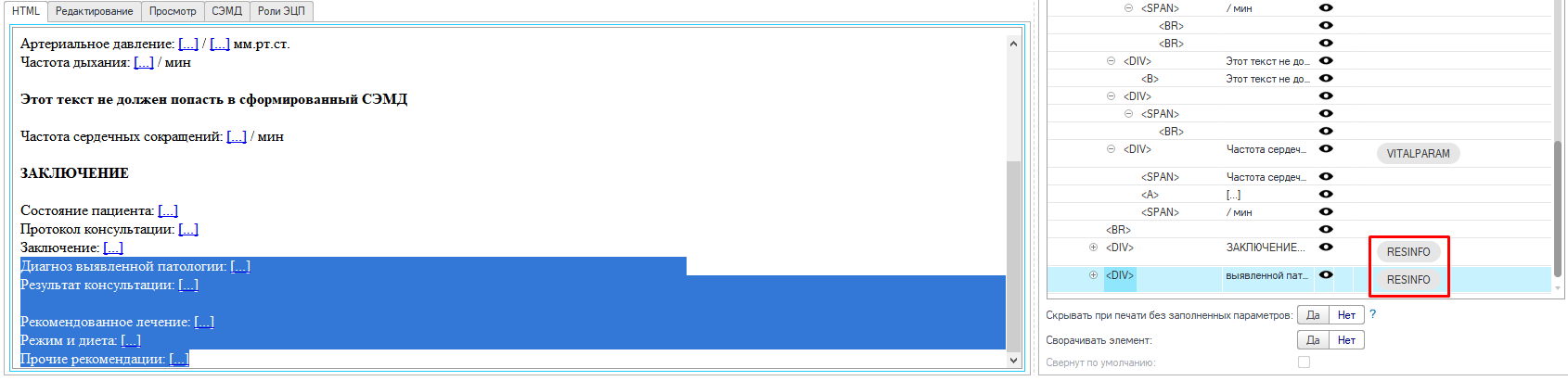
2) Воспользоваться функцией объединения <div> в дереве тегов и установить секцию для получившегося <div>. Для этого нужно выделить два или более узла <div>, нажать на кнопку «Объединяющий <div>» и нажать «Создать». Программа автоматически создаст <div>, в которм будут находиться выделенные узлы. Примечание! Создание объединяющего <div> возможно только для узлов, находящихся на одном уровне.
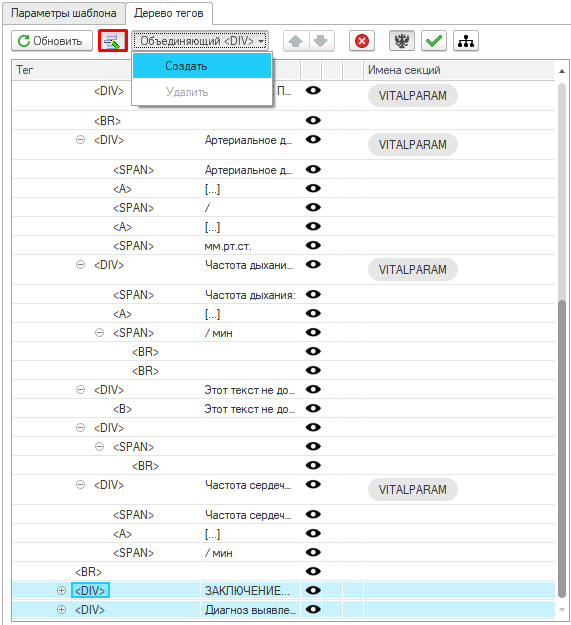
3) На вкладке «Редактирование» объединить все элементы секции в один <div> (если есть такая возможность) и проставить секцию новому <div>. Примечание! Изменение текста на вкладке «Редактирование» недоступно на время использования инструмента редактирования секций. Чтобы вернуться к редактированию, нужно выйти из режима расстановки секций.

Первый и второй варианты подходят для более быстрого решения и не требуют понимания принципов верстки html шаблонов. Третий вариант при корректном применении является более правильным, т.к. делает текст на вкладке «Редактирование» более читаемым, а расстановку секций более интуитивно понятной.
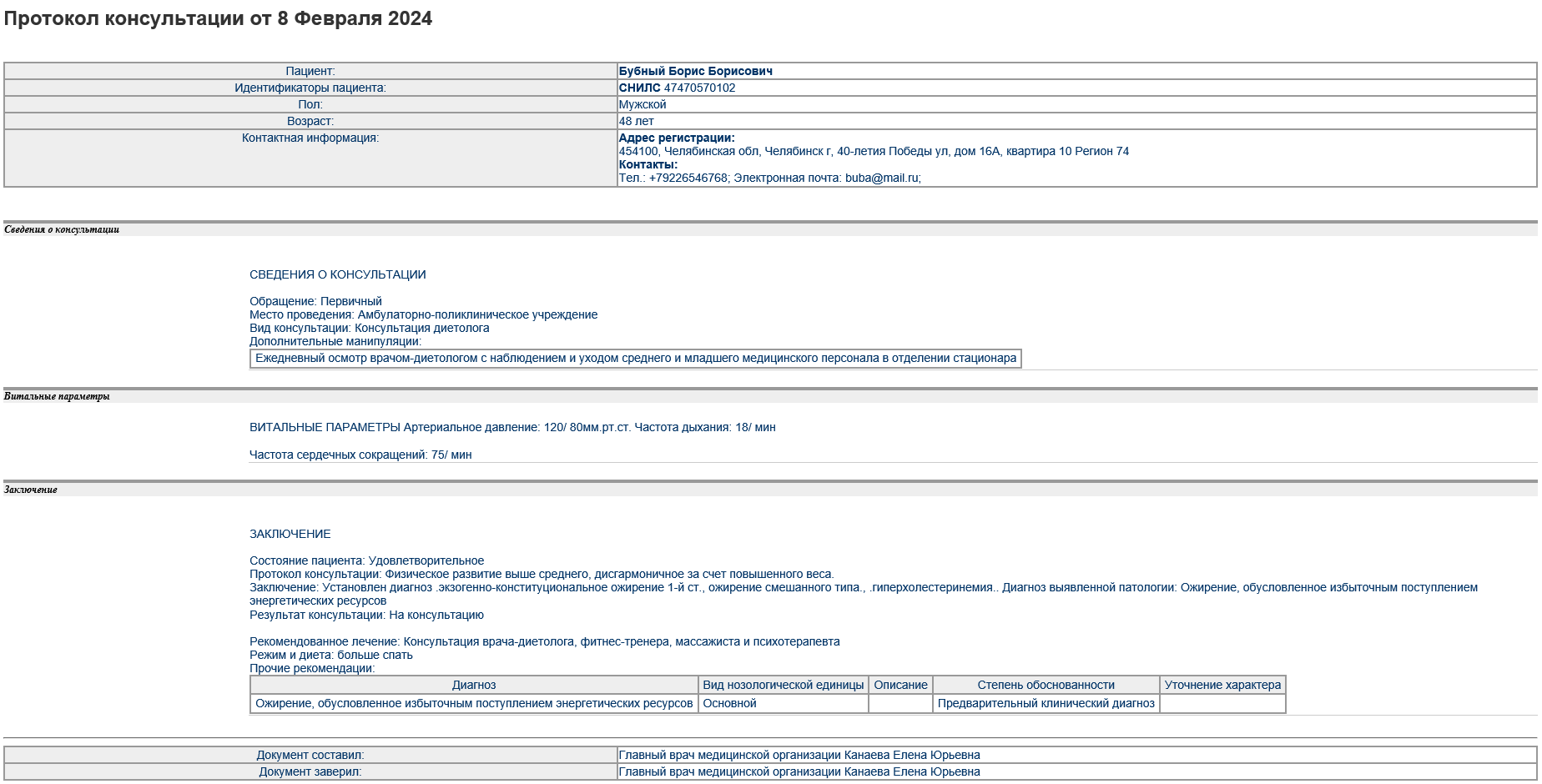
Просмотрим результат внесения изменений в разметку секций. Видим, что текст, который не должен был попасть в представление, в него не попал. А в секцию «Заключение» попал только текст, относящийся к данной секции.