
9.3 Пошаговая инструкция от подписания до отправки ЭМД в РЭМД
У каждого документа, из которого можно сформировать ЭМД для отправки в РЭМД будет отображаться вкладка «ЭП». На данной вкладке всегда будут кнопки для подписания и кнопка «Проверить» для открытия вкладки проверки формирования ЭМД.
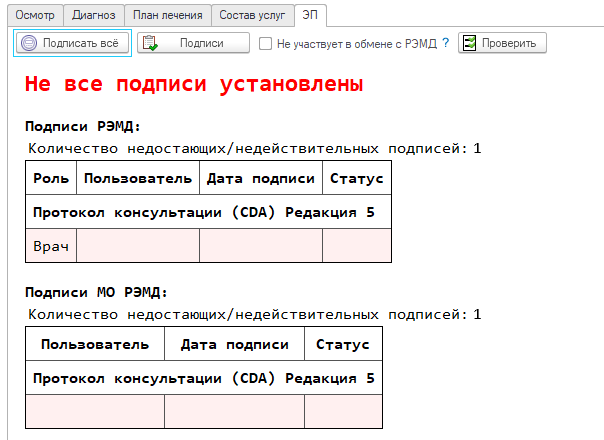
При нажатии на кнопку «Подписать всё» программа автоматически поставит все возможные подписи текущего пользователя на документ. Необходимо убедиться, что сотрудник пользователя и врач документа являются одним и тем же сотрудником. Первую подпись может устанавливать только автор документа.
При нажатии на кнопку «Подписи» откроется форма подписания. На ней можно выбрать какие документы подписываются какой должностью и какой из специализаций врача документа.

Для подписания могут быть доступны не все должности врача. Список должностей ограничивается классификатором правил подписания. Чтобы посмотреть какие должности могут подписывать текущий вид документа, можно воспользоваться отчетом «Роли сотрудников при подписании по видам документов».
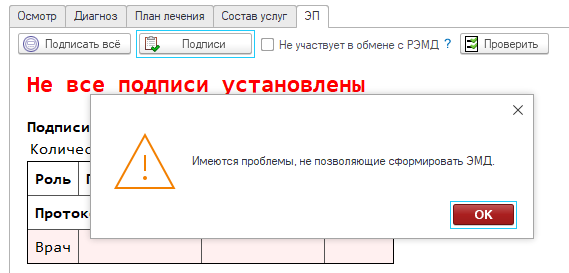
Если при нажатии на одну из кнопок подписания выходит предупреждение о том, что имеются проблемы препятствующие формированию ЭМД, необходимо закрыть форму подписания и перейти во вкладку проверки по кнопке «Проверить». Если этого не сделать, то либо сформируется заведомо некорректный документ, либо ошибка появится повторно в процессе подписания.
В форму автоматически подставляется врач пользователя и должность по умолчанию. При нажатии на кнопку «Проверить» в форме проверки отобразится список ошибок.
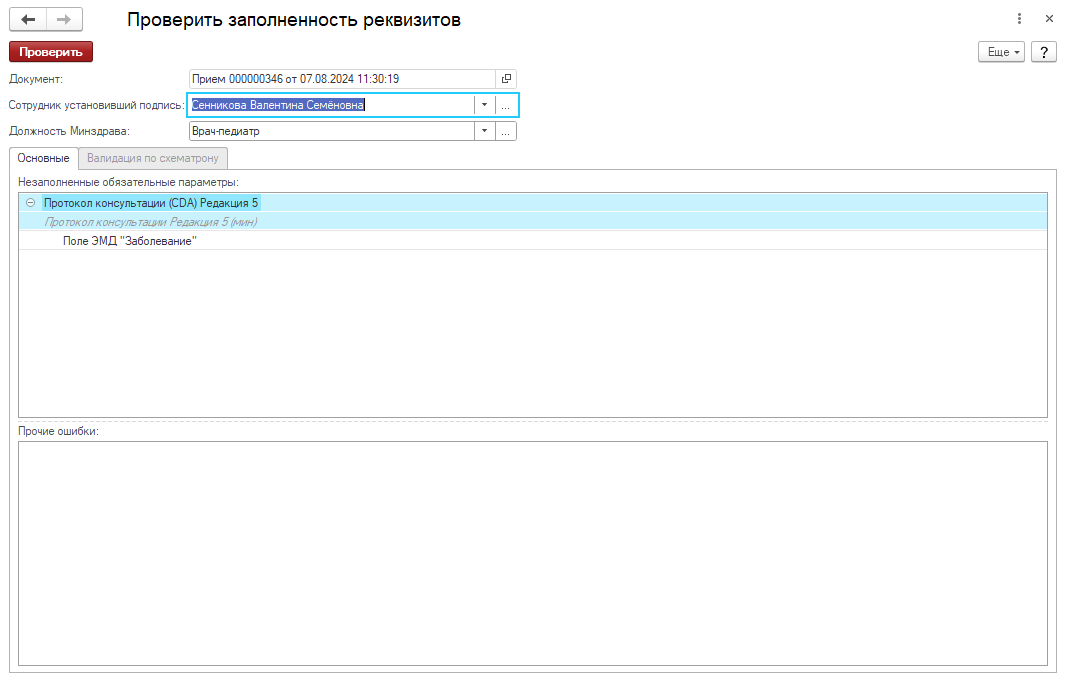
В данном случае проблема в том, что не заполнен диагноз в документе «Прием». Если заполнить его, то проблема уйдёт. Если проблема не уходит, имеет смысл перезагрузить все классификаторы.
После подписания на вкладке ЭП увидим, что одна из обязательных подписей установлена. Но, е хватает подписи медицинской организации.
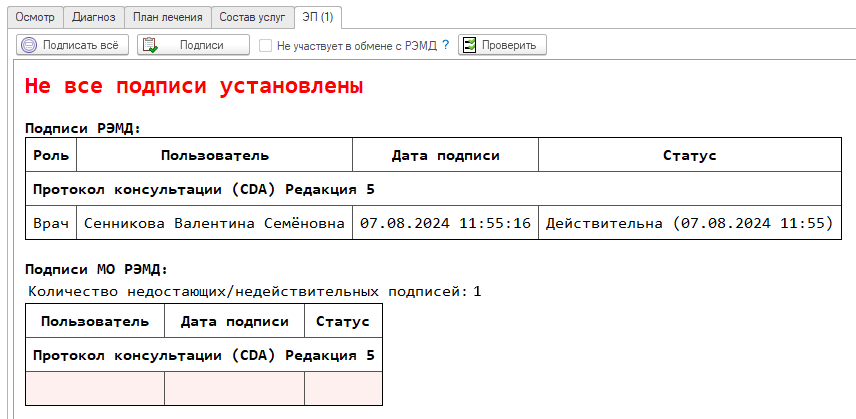
Подпись медицинской организации устанавливает пользователь, назначенный ответственным за подписание и отправку в РЭМД, у которого есть доступ к подписи медицинской организации. Подписание от имени МО выполняется из пульта контролера. Переход в форму подписания и дальнейшей отправки производится по гиперссылке «Перейти к валидации СЭМД от имени МО».
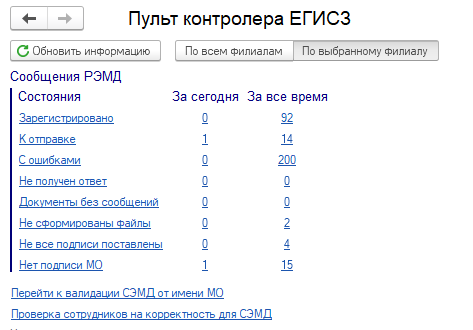
В форме подписания выделяются все документы, которые требуется подписать и нажимается кнопка «Установить отметку». После этого по кнопке «Подписать отмеченные документы» открывается форма подписания. В разделе «Использование подписей организации для РЭМД» описано, какие подписи будут доступны при подписании документов от имени МО.

После подписания со вкладки «Регистрация» можно отправить данное сообщение. Для этого необходимо выделить все сообщения, которые необходимо отправить и нажать на кнопку «Зарегистрировать выбранные сообщения в РЭМД».
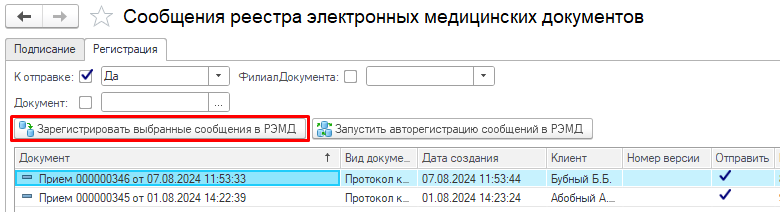
Дальнейший статус сообщения можно отслеживать в пульте контролера.