Настройка обмена в базе 1С
Установка модуля
Модуль ЭДО имеет отдельную лицензию. Установки делается точно так же, как и все остальные лицензии БИТ. Лицензия имеет ограниченный срок действия 1 год, после чего приобретается новая, с новым рег.№ и кодом активации в сервере лицензий.
Модуль ЭДО поставляется как отдельное расширение конфигурации, файл которого есть в дистрибутиве конфигурации в каталоге «Внешние лицензируемые модули».
Настройка F.Doc
Зайти в 1С под пользователем с полными правами.
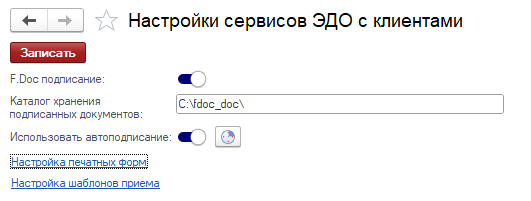
Перейти в Администрирование → Сервисы ЭДО с клиентами → Настройки сервисов.
Далее заполнить:
· Включить тумблер с F.Doc подписание.
· Каталог для файлов электронных документов - доступный на сервере 1С каталог, где будут храниться и накапливаться сформированные документы (подписанный клиентом.
Каталог должен быть доступен пользователю, от лица которого запущена служба сервера 1С:Предприятие 8.
Сетевой каталог – возможен, если не требует авторизации по паролю.
· Для использования механизма автоподписания – включить и настроить расписание регламентного задания.
Перезапустить приложение 1С для того чтобы появились пункты настройки F.Doc.
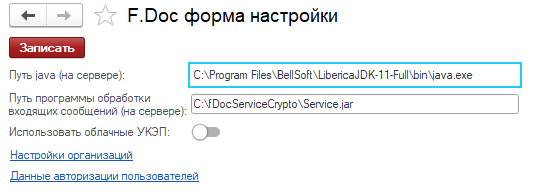
Далее перейти в в Администирование → Сервисы ЭДО с клиентами → Настройки F.Doc.
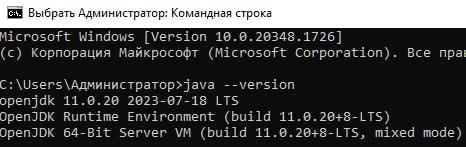
· Путь до Java (java.exe файла) – не требуется, если внесена в окружение среды.
В остальных случаях необходимо указать путь до java.exe.
Проверить необходимость можно в командной строке операционной системы командой java –version. Пример, когда не требуется:
· Путь к программе обработки входящих сообщений - до файла «Service.jar» на сервере.
· Использование облачных КЭП от F.Doc. Внимание одновременное использование облачных и обычных УКЭП в интеграции с электронным подписанием невозможно!
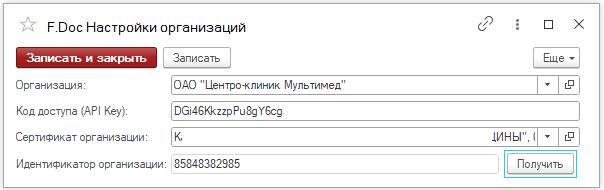
Далее Администирование → Сервисы ЭДО с клиентами → Настройки организаций.
Настройка добавляется для каждой организации (юр.лица), подключенного к F.Doc.
Необходимо выбрать организацию, внести её API Key и нажать кнопку «Получить». В случае успеха - заполнится Идентификатор организации. При ошибке - идентификатор останется пустым и будет выведена ошибка. Также - сертификат ЭЦП с правом подписания от лица организации.
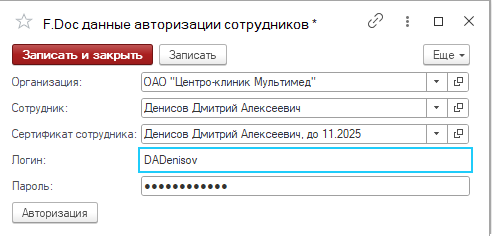
Далее Администрирование → Сервисы ЭДО с клиентами → Данные авторизации сотрудников.
1. Роль «Оператор ЭДО» - добавить Пользователям сотрудников, отправляющим документы в ЭДО.
2. В форме настройки сотрудника ЭДО – указать организацию, пользователя, сертификат ЭЦП с правом подписания от лица организации, логин, пароль.
3. Сертификат сотрудника – используется только для документов, где шаблон печати (или печатная форма) отмечены как требующие подпись сотрудника при работе с ЭДО клиентов.
4. Кнопка «Авторизация» проверит работоспособность логина и пароля.
Логин и пароль можно ввести, как находясь в процессе добавления сотрудника, так и позднее сам сотрудник может внести или изменить свой логин и пароль, перейдя в Главное→ Авторизация в F.Doc.