Настройки прокси
Nginx и VipNet
1. Настройка реверс-прокси Nginx на Windows (порт 443, SSL)
1. Установка nginx
Скачивание и установка (устанавливаем nginx на ПК с VipNet!!!):
· Распакуйте архив в C:\nginx.
2. Запуск nginx:
· Откройте cmd от имени администратора и выполните:
cd C:\nginx
start nginx
- В случае успеха откроется веб-страница nginx.
- В случае ошибки отобразится такое сообщение:

2. Настройка Nginx для использования SSL
Откройте конфигурационный файл C:\nginx\conf\nginx.conf и добавьте или измените следующий блок (ссылка на рабочий конфигурационный файл):
stream {
server {
listen 443;
proxy_pass 10.249.255.22:443;
}
}
3. Перезапуск Nginx
Проверьте в CMD/Git Bash конфигурацию Nginx на ошибки: C:\nginx\nginx.exe –t
· Если ошибок нет, перезапустите Nginx:
nginx -s reload
· Если возникают ошибки:
nginx -s stop
start nginx
4. Проверка работы SSL
2. В адресной строке слева должен быть закрытый замочек. Не должно быть всплывающих ошибок, что означает что сертификат SSL валидный.
1. Создайте скрипт для запуска Nginx
Создайте .bat файл, который будет запускать Nginx. Например, создайте файл start_nginx.bat с содержимым:
@echo off
cd C:\nginx
start nginx
Замените C:\nginx на путь к папке, где установлен Nginx.
2. Добавьте скрипт в автозагрузку
Есть несколько способов добавить скрипт в автозагрузку:
Способ 1: Через папку "Автозагрузка":
а) Нажмите Win + R, введите shell:startup и нажмите Enter. Откроется папка "Автозагрузка".
б) Скопируйте созданный start_nginx.bat файл в эту папку.
Способ 2: Через реестр:
а) Нажмите Win + R, введите regedit и нажмите Enter.
б) Перейдите по пути:
HKEY_CURRENT_USER\Software\Microsoft\Windows\CurrentVersion\Run
в) Создайте новый строковый параметр (String Value) с любым именем.
г) Установите значение параметра как полный путь к вашему start_nginx.bat файлу, например:
C:\path\to\start_nginx.bat
Способ 3: Через планировщик заданий:
а) Откройте "Планировщик заданий" (Task Scheduler).
б) Создайте новое задание:
1. В разделе "Действия" выберите "Создать задачу".
2. На вкладке "Общие" укажите имя задачи, например, "Start Nginx".
в) На вкладке "Триггеры" создайте новый триггер и выберите "При входе в систему".
г) На вкладке "Действия" создайте новое действие: выберите "Запуск программы" и укажите путь к nginx.exe.
д) Сохраните задачу.
3. Проверка
Перезагрузите компьютер и убедитесь, что Nginx запускается автоматически.
Теперь Nginx будет автоматически запускаться при старте Windows.
6. Настройка DNS
Убедитесь, что адрес m.F.Doc.ru разрешается в IP-адрес 10.249.255.22 через DNS клиники. Это можно сделать, добавив запись в файл hosts или настроив DNS-сервер
1. На ПК с VipNet в файл hosts добавим строчку 10.249.255.22 m.fdoc.ru. Путь до файла C:\Windows\System32\drivers\etc
2. На ПК клиники добавляем в hosts строчку 192.168.0.1 m.fdoc.ru (192.168.0.1 – заменяем на адрес ПК с VipNet)
7. Настройка фаервола VipNet
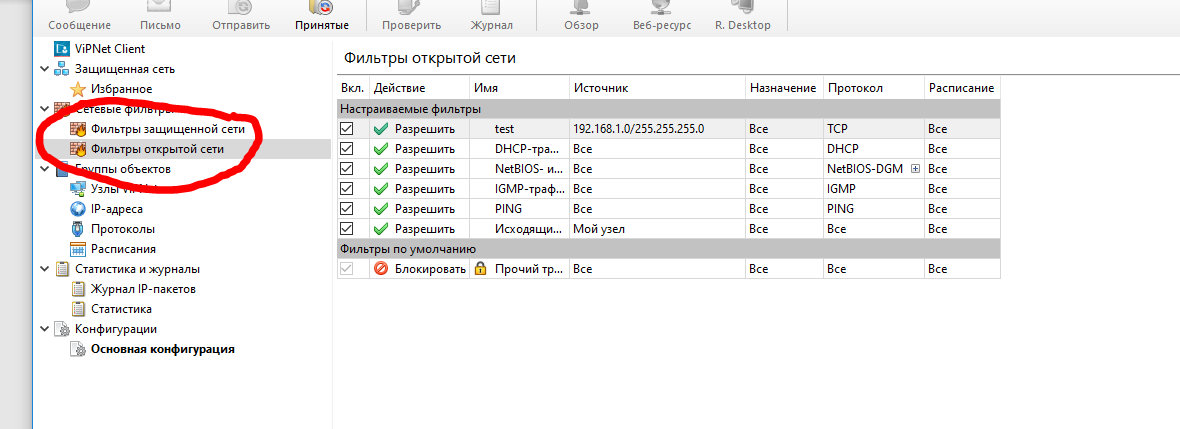
1. У VipNet есть свой фаервол, который является приоритетным для трафика. Чтобы трафик внутри сети маршрутизировался, нужно создать правило в разделе Фильтры открытой сети.
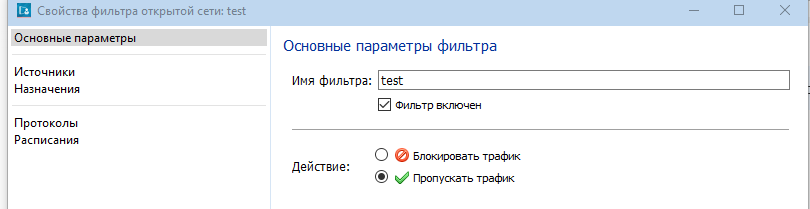
2. Нажимаем кнопку Создать. Назначаем имя фильтра. Действие – пропускать трафик.
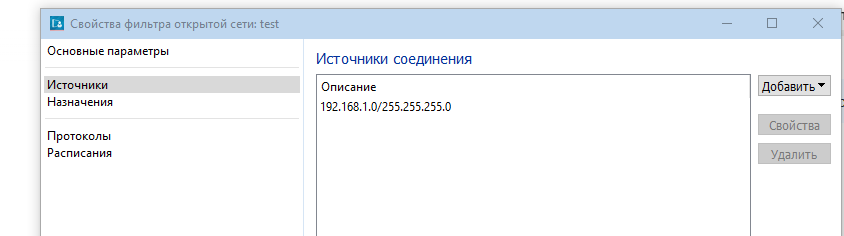
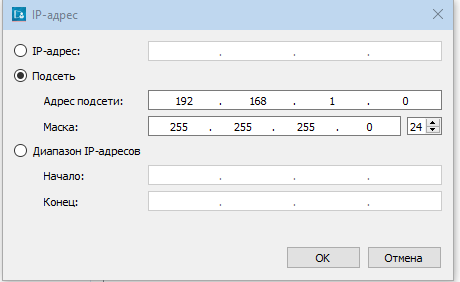
3. Пункт Источники – Добавить – IP-адрес или диапазон – Подсеть. Вводим данные подсети.
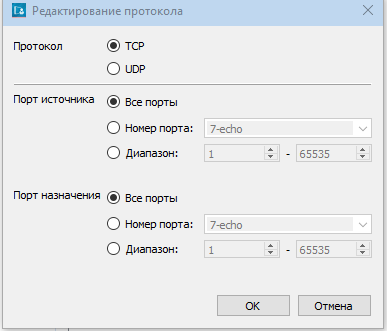
4. Пункт Протоколы – Добавить – Протокол TCP/UDP – TCP (все порты).
5. ОК – Применить.
8. Настройка автозапуска VipNet
Требуется пароль администратора VipNet (передаёт F.Doc)
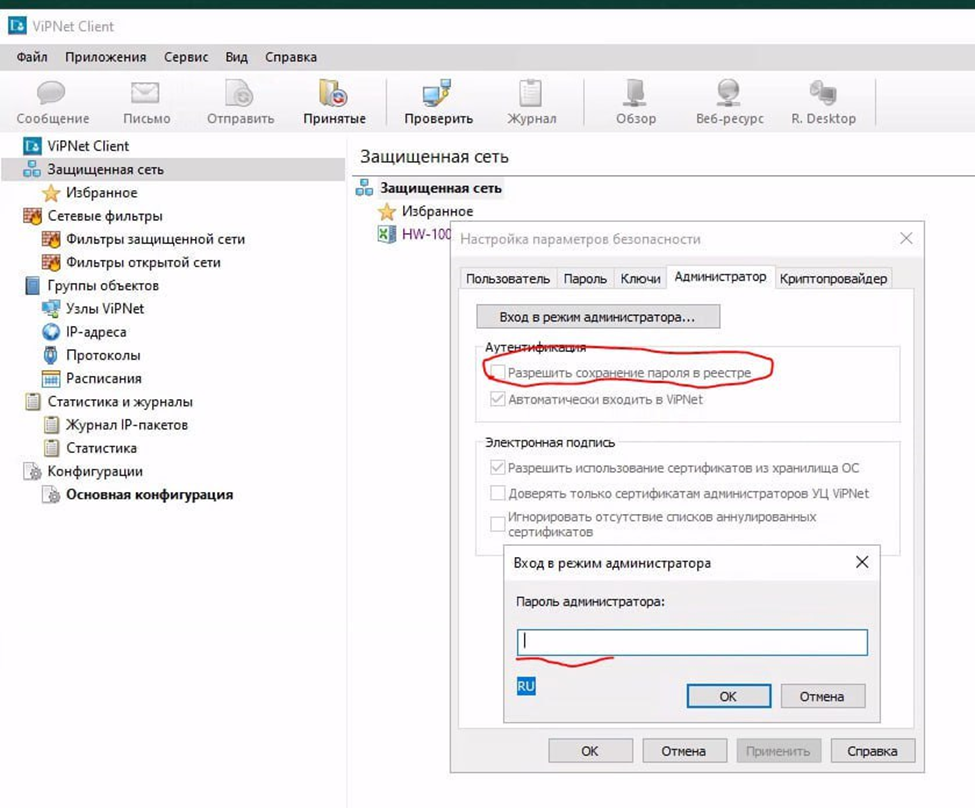
В окне VipNet клиента нажимаем Сервис-Настройка параметров безопасности-Вход в режим администратора.
Вводим пароль и проставляем 2 галочки:
· Разрешить сохранение пароля в реестре
· Автоматически входить в VipNet