
Сквозной пример работы с программой
1. Создание вида курса занятий
В разделе «Фитнес» создадим новый элемент справочника «Виды курсов занятий» и заполним его следующим образом:
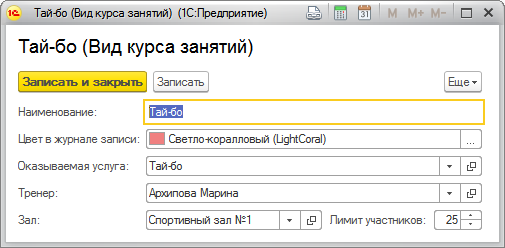
Рисунок 8 – Пример. Вид курса занятий
Услуга выбирается из справочника «Номенклатура», тренер – из справочника «Сотрудники», зал – из справочника «Оборудование».
2. Создание курса занятий
Создадим документ «Курс занятий» и заполним его следующим образом:
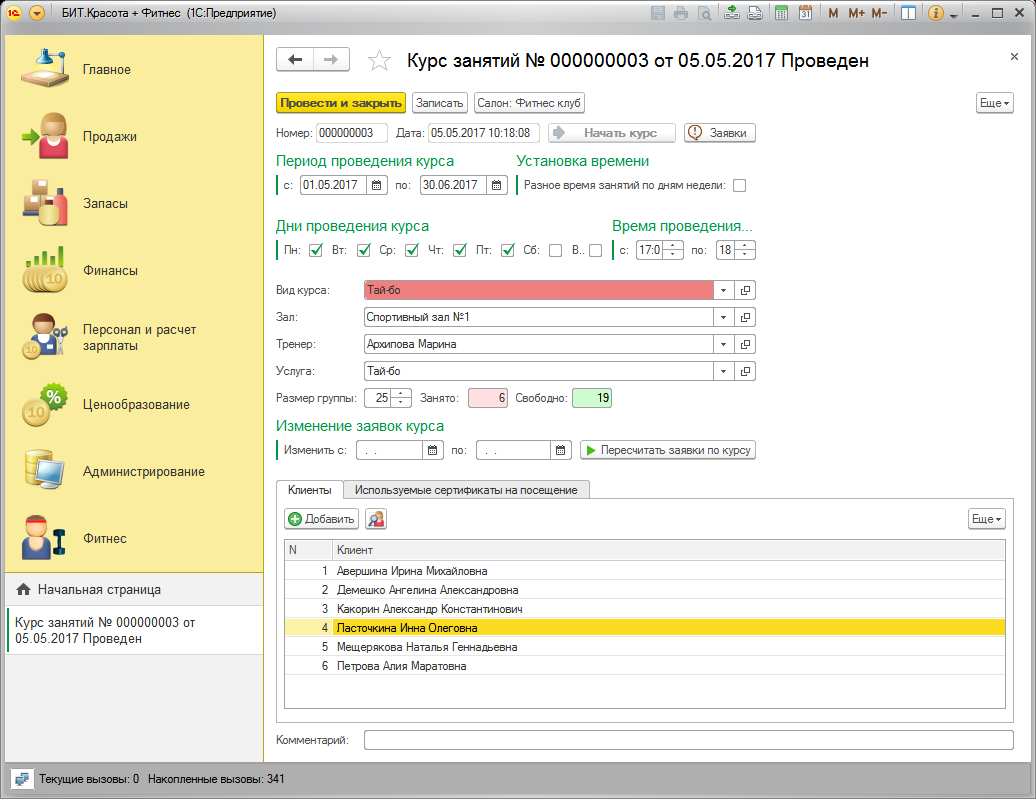
Рисунок 9 – Пример. Курс занятий
Здесь указываем сроки и время проведения курса, разбивку по дням недели и заполняем список клиентов, которые будут посещать курс. В вкладке «Используемые сертификаты на посещение» выбираем созданный в справочнике «Виды сертификатов» вид, заполненный следующим образом:
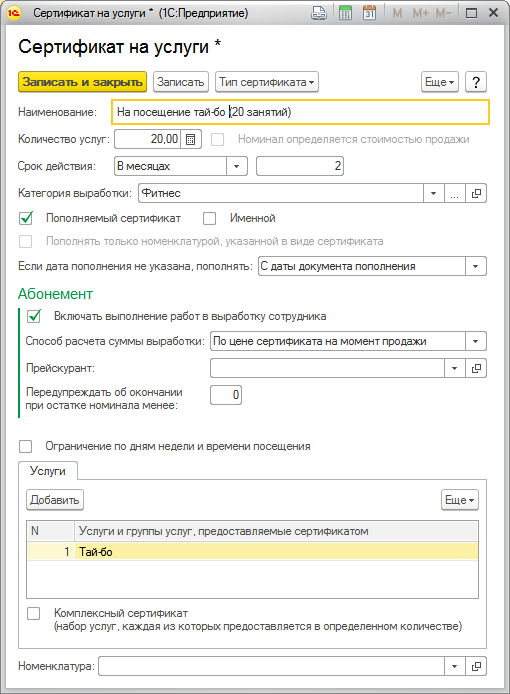
Рисунок 10 – Пример. Вид сертификата на посещение
Для того, чтобы начать курс, нужно нажать в документе кнопку «Начать курс». В зависимости от количества запланированных посещений время, необходимое для отработки процедуры начала курса, может различаться. В результате будут создано необходимое количество документов «Заявка», которые мы сможем увидеть в календаре планирования при условии, что был задан график работы тренера, выбранного в виде курса.
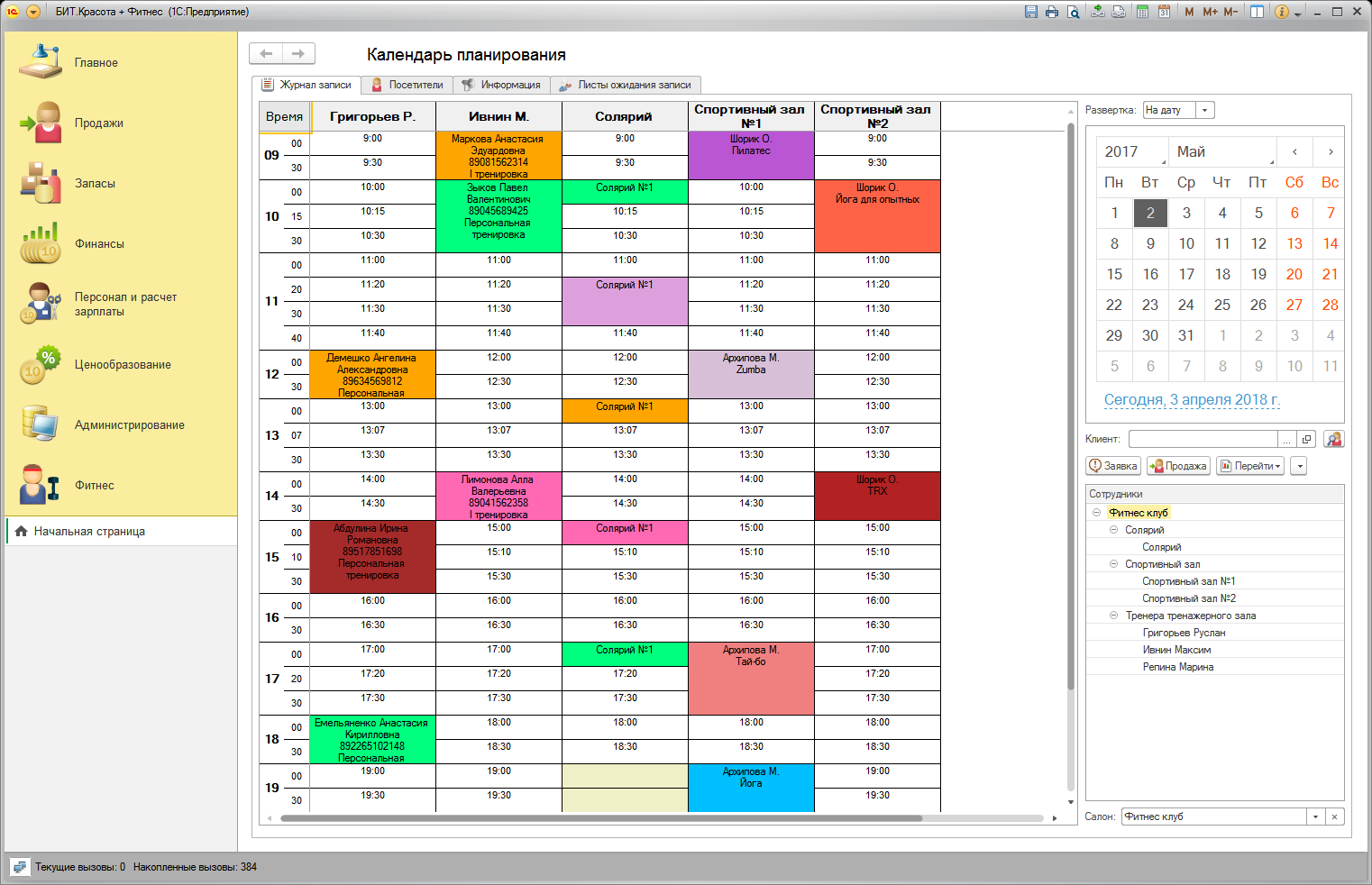
Рисунок 11 – Пример. Курс занятий в календаре планирования
3. Отметка присутствия клиентов на занятии
После проведения занятия необходимо зафиксировать факт посещения клиентами занятия и принять оплату, либо списать посещение с сертификата. Для этого необходимо открыть заявку, обозначающую текущее посещение и на вкладке «Клиенты» для каждого клиента, который присутствовал на занятии, создать документ «Оказание услуг». Данный документ создается автоматически двойным кликом на строке с нужным клиентом, либо выбором нужного клиента в списке и нажатием кнопки «Отметить присутствие». При этом, если у клиента есть сертификат с видом, который мы выбрали в поле «Вид сертификата на посещение» документа «Курс занятий», он будет автоматически выбран в оказании услуг для услуги курса. После проведения документа «Оказание услуг», он появляется напротив клиента в списке, и строка окрашивается в зеленый.
4. Работа с клиентами, находящимися в фитнес-центре
Допустим, что в нашем фитнес-центре в данный момент находится два клиента. Мы открываем вкладку «Посетители» календаря планирования и добавляем этих клиентов в список. В списке сертификатов отображаются сертификаты данных клиентов. При выборе сертификата можно увидеть, какие услуги можно оказывать по данному сертификату.
Клиент «Авершина» сходила в солярий, ИК сауну и бассейн. Чтобы добавить эти услуги в список текущих услуг (в нижней части окна), нужно выбрать сертификат, предоставляющий возможность пользоваться данной услугой и двойным кликом выбрать услугу из списка в правой части окна. Если нужно добавить сразу все услуги по сертификату, достаточно двойным кликом выбрать сам сертификат из списка сертификатов.
Если нам нужно приостановить действие сертификата или пополнить его, воспользуемся кнопками «Изменить состояние» и «Пополнить». В первом случае создается документ «Изменение состояния сертификата», во втором – «Оказание услуг».
Если клиент собрался домой, нужно оформить оказанные ему услуги и создать документ «Оказание услуг». Для этого нужно в списке клиентов выбрать нужного клиента и нажать кнопку «Создать продажу». Будет создан документ «Оказание услуг», в котором будет заполнена вкладка «Работы» и у работ будет заполнено соответствующее поле «Сертификат». После проведения документа «Оказание услуг» список его текущих услуг очищается. Удалить клиента из списка присутствующих можно только если список его текущих услуг пуст.