
4. Настройка Календаря для сотрудника
К форме настройки обмена с календарем сотрудника можно перейти из формы сотрудника по кнопке сверху в командной панели в виде логотипа Google.
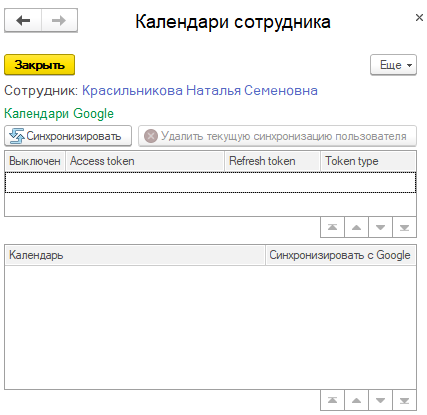
Рисунок 1 – Календари Google сотрудника.
Для обмена необходимо создать синхронизацию, т.е. добавить уникальный код связи с аккаунтом Google. При нажатии на кнопку «Синхронизировать» происходит проверка, привязана ли этому сотруднику учетная запись google. Если у сотрудника не заполнен доступ к календарю, то откроется следующая окно:
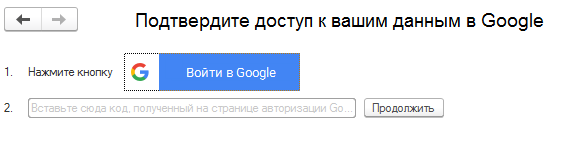
Рисунок 2 – Получение синхронизации с аккаунтом на сайте Google
Необходимо войти в аккаунт Google и разрешить доступ к календарю, после чего скопировать выданный ключ поле под пунктом 2.
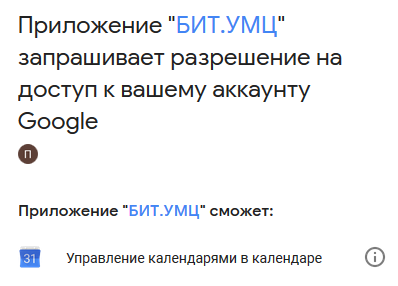
Рисунок 3 – Подтверждение на разрешение доступа в аккаунте Google
После получения строчки доступа, в настройках google сотрудника будет виден сам ключ доступа. Можно отключить обмен у сотрудника, открыв ключ доступа двойным нажатием мыши и поставив отметку «Выключен». Ниже будут перечислены календари из аккаунта google, в каждый из которых можно загружать расписание. После первой синхронизации производится регистрация к обмену будущих заявок сотрудника.
Рекомендуется оставить синхронизацию только с одним календарём, отключив синхронизацию у остальных (если их несколько у этого сотрудника).
Если потребуется удалить привязку аккаунта Google к сотруднику, необходимо в форме настроек google сотрудника нажать на «Удалить текущую синхронизацию пользователя».