Как настроить интеграцию со службами Google
Для настройки интеграции заходим в учетную запись и авторизуемся в Google. Если учетной записи нет, то создаем и входим в Google.
Настраиваем интеграцию в несколько этапов.
1. Создание нового проекта в Google.
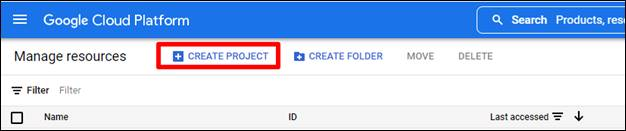
В консоли разработчика Google на странице Управление ресурсами создаем новые проект по кнопке Создать проект.
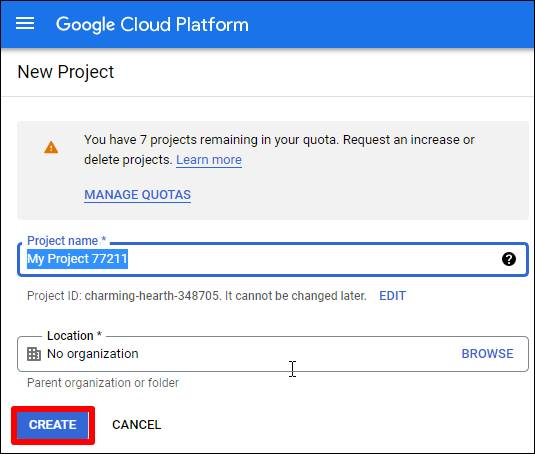
На странице Создание проекта поля оставляем заполненными по умолчанию и переходим по кнопке Создавать.
Проект создается один раз и все дальнейшие настройки выполняются в рамках этого проекта.
2. Включение API.
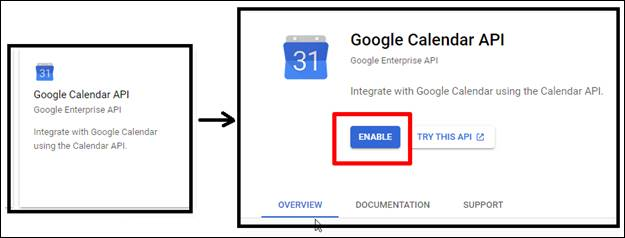
Для интеграции необходимо включить программный интерфейс (API) в своем проекте.
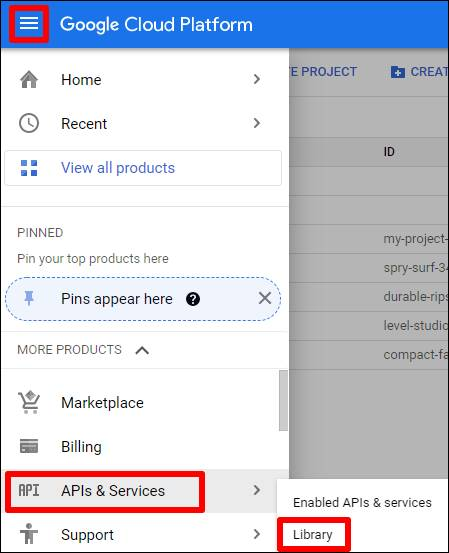
Для этого необходимо перейти Меню àAPI и сервисы à Библиотека.
Выберите API из списка доступных для взаимодействия БИТ.УМЦ и включите API по кнопке Включить:
Настройка доступа к приложению.
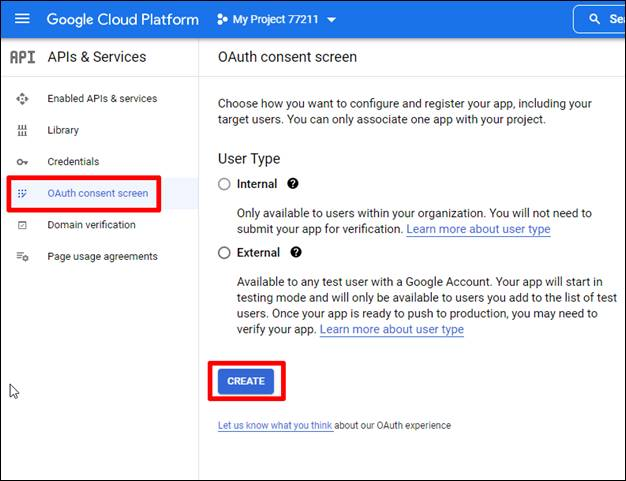
Перейдите в раздел Окно запроса доступа OAuth (Менюà API и сервисы àЭкран согласия OAuth) и нажмите кнопку Создавать.
В настройке окна запроса доступа заполните поле Название приложения, к которому настраиваем доступ. А также другие обязательные поля.
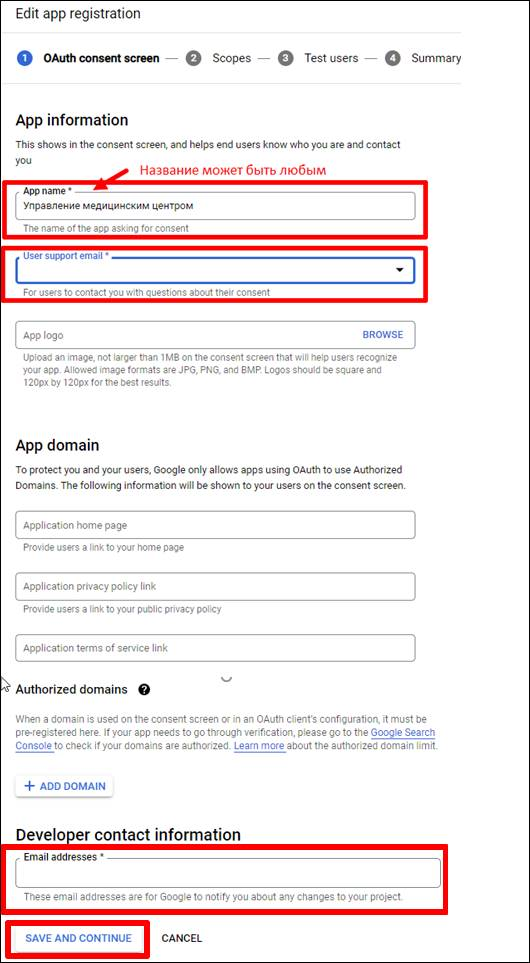
Завершаем настройку по кнопке Сохранить и продолжить в нижней части раздела. Остальные настройки на следующих страницах оставляем без изменений и завершаем также по кнопке Сохранить и продолжить.
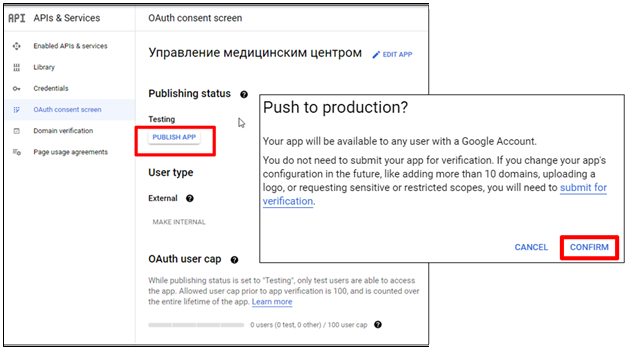
Когда все настройки произведены и сохранены, необходимо нажать Опубликовать.
Создание учетных данных.
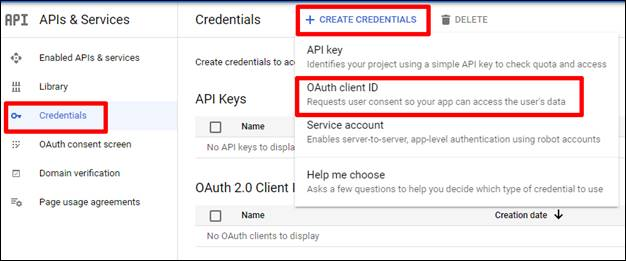
В разделе консоли Верительные грамоты создаем по ссылке +СОЗДАНИЕ УЧЕТНЫХ ДАННЫХ.
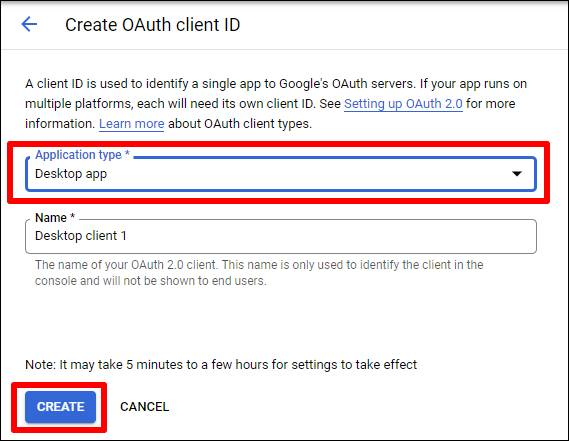
Указываем тип приложения Классическое приложение, поле Имя оставляем заполненным по умолчанию и нажимаем на кнопку Создавать.
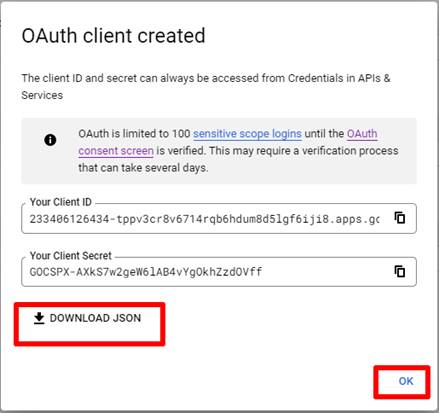
В открывшемся окне нажимаем на скачать JSON.
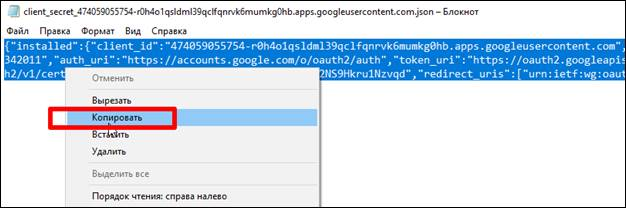
Открываем скачанный файл в текстовом редакторе (например, в Блокноте) и копируем содержание в буфер обмена.
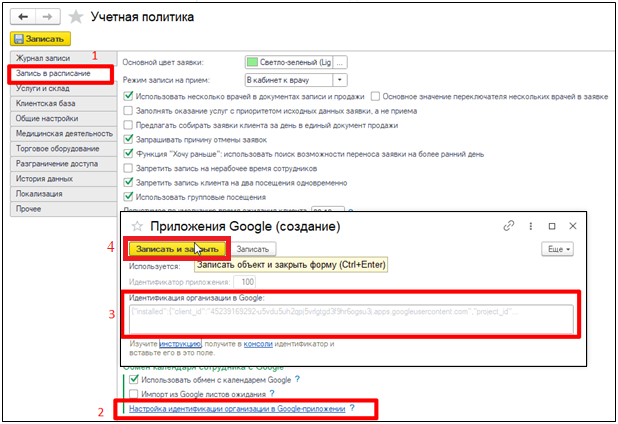
В БИТ.Управение медицинским центром открываем Администрирование à Учетная политика àЗапись в расписание à Настройки идентификации организации в Google-приложении.
Скопированные данные необходимо вставить в окно «Идентификация организации в Google» и нажать «Записать и закрыть».