
Выгрузка данных в программу 1С:Бухгалтерия 8
В программе реализована возможность выгрузки данных в 1С:Бухгалтерию 8 посредством обработки "Универсальный обмен данными в формате XML". В поставку программы входят файлы правил обмена для выгрузки и обработки загрузки данных в 1С:Бухгалтерию 8. Для разных редакций 1С:Бухгалтерии реализованы различные правила обмена и обработки загрузки выгруженных данных. Файлы для обмена с другими конфигурациями распаковываются при установке поставки программы в каталог
Обмен состоит из выгрузки данных из программы БИТ.Красота и загрузки данных в 1С:Бухгалетрию 8.
Выгрузка осуществляется обработкой «Универсальный обмен данными в формате XML», доступной в разделе «Администрирование». Данная обработка предназначена для запуска в режиме толстого клиента. Ниже представлен список доступных для переноса данных:
|
БИТ.Красота
|
|
1С:Бухгалтерия предприятия 8
|
|
Документ «Поступление товаров и услуг»
|
→
|
Документ «Поступление товаров и услуг»
|
|
Документ «Инвентаризация товаров»
|
→
|
Документ «Инвентаризация товаров»
|
|
Документ «Оприходование товаров»
|
→
|
Документ «Оприходование товаров»
|
|
Документ «Списание товаров»
|
→
|
Документ «Списание товаров»
|
|
Документ «Перемещение материалов»
|
→
|
Документ «Перемещение товаров»
|
|
Документ «Оказание услуг»:
- номенклатура с вкладки «работы»;
- номенклатура с вкладки «материалы», не входящая в стоимость услуги;
- номенклатура с вкладки «товары»;
- сертификаты с вкладки «сертификаты».
|
→
|
Документ «Реализация товаров и услуг»
|
|
Документ «Оказание услуг»:
сумма в графе «получено наличными»
|
→
|
Документ «Приходный кассовый ордер»
|
|
Документ «Оказание услуг»:
номенклатура с вкладки «материалы», входящая в стоимость услуги
|
→
|
Документ «Требование-накладная»
|
|
Документ «Оказание услуг» с видом оплаты «Безналичными» и указанным эквайринговым терминалом
|
→
|
Документ "Оплата платежной картой" с видом операции "Оплата от покупателя" (только для 1С: Бухгалтерии 3.0)
|
|
Документ «Оказание услуг»: возврат
|
→
|
Документ «Возврат от покупателя»
|
|
Документ «Приходный кассовый ордер»
|
→
|
Документ «Приходный кассовый ордер»
|
|
Документ «Расходный кассовый ордер»
|
→
|
Документ «Расходный кассовый ордер»
|
|
Документ «Начисление зарплаты»
|
→
|
Документ «Ведомость на выплату зарплаты»
|
|
| ||
|
Справочник «Пользователи»
|
→
|
Справочник «Пользователи»
|
|
Справочник «Склады»
|
→
|
Справочник «Склады»
|
|
Справочник «Номенклатура»
|
→
|
Справочник «Номенклатура»
|
|
Справочник «Контрагенты»
|
→
|
Справочник «Контрагенты»
|
|
Справочник «Классификатор единиц измерения»
|
→
|
Справочник «Классификатор единиц измерения»
|
|
Справочник «Статьи движения денежных средств»
|
→
|
Справочник «Статьи движения денежных средств»
|
|
Справочник «Валюты»
|
→
|
Справочник «Валюты»
|
|
Справочник «Сотрудники»
|
→
|
Справочник «Физические лица»
|
Примечание: для того, чтобы проданные сертификаты правильно отображались в 1С:Бухгалтерии, нужно заполнить для видов сертификатов из справочника «Виды сертификатов» поле «Номенклатура». Таким образом проданный сертификат перенесется в 1С:Бухгалтерию в виде номенклатуры.
Выгрузка производится в два этапа.
1 ЭТАП. Выгрузка данных из программы БИТ.Красота
Обработка производит выгрузку данных, руководствуясь некоторым списком правил, записанным в файл формата XML. Файл правил «Выгрузка данных в Бухгалтерию 20.xml» («Выгрузка данных в Бухгалтерию 3.0.xml») входит в поставку программы БИТ.Красота и при установке распаковывается в папку:
· в случае Windows XP: C:\Documents and Settings\<Имя пользователя>\ApplicationData\1C\1Cv8\tmplts\bit\ krasota prof\<версия продукта>\Exchange\
· в случае Windows Vista и Windows 7: C:\Users\<Имя пользователя>\AppData\Roaming\1C\1Cv8\tmplts\bit\krasota prof\<версия продукта>\ Exchange\
Для просмотра некоторых папок, возможно, придется включить в Windows режим просмотра скрытых файлов и папок. Данные выгружаются в файл обмена формата XML, создаваемый обработкой при выгрузке.
Для выгрузки данных необходимо произвести следующие настройки обработки:
· Выбрать файл правил выгрузки (расположение указано выше по тексту).
· Указать путь к файлу данных в формате XML, в который будет производиться выгрузка (например, C:\Файл выгрузки.xml).
· При необходимости выгружать данные только за некоторый период времени, задать период выгрузки и установить флаг «Отбор по периоду для всех объектов».
· В списке правил установить флаги напротив тех данных, которые требуется выгрузить.
· При необходимости выгружать только те данные, которые удовлетворяют некоторым условиям, заполнить списки отборов (например, выбрать в списке правил документ «поступление товаров и услуг», затем добавить строку в список отборов, в столбце «Поле» указать склад документа, в столбце «Тип сравнения» выбрать «равно», в столбце «Значение» выбрать из списка складов нужный склад. Теперь при выгрузке в файл данных попадут только те документы «поступление товаров и услуг», в которых указан выбранный нами склад).
Нажать кнопку «Выгрузить данные»
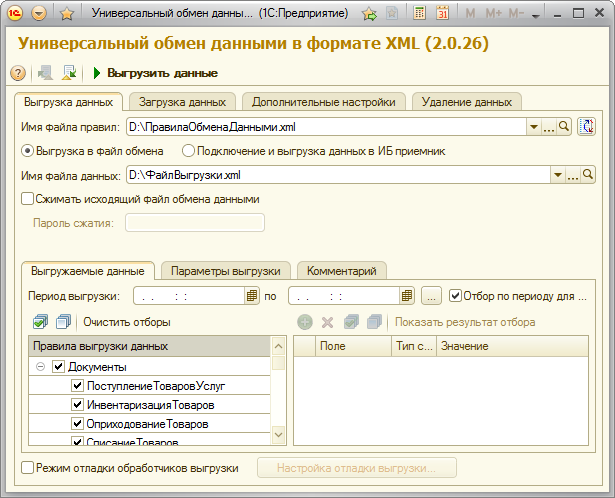
Рисунок 137 – Обработки. Выгрузка данных в 1С:Бухгалтерию обработкой обмена данными
Загрузка данных осуществляется специальной обработкой «ЗагрузкаВБухгалтериюXML.epf» - наименование может немного различаться в зависимости от того, для какой редакции 1С:Бухгалетрии она предназначена. В обработке указывается файл с данным и выгрузки. На закладке «Параметры обмена данными» указываются значения для подстановки в загружаемые справочники и документы.
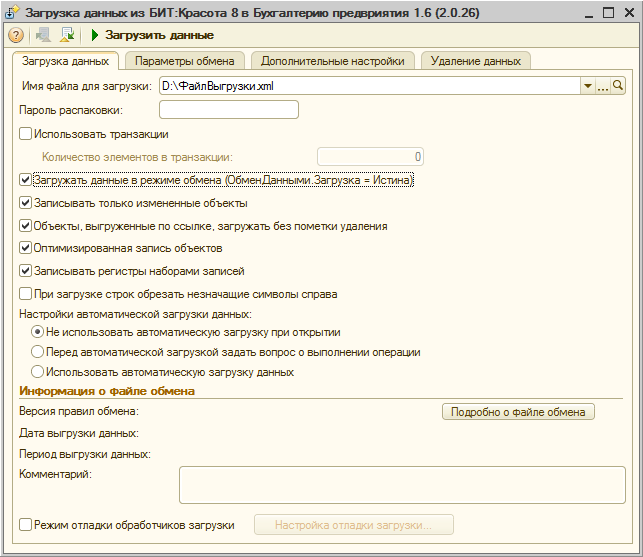
Рисунок 138 – Обработки. Загрузка данных в 1С:Бухгалтерию
В графе «Организация» указывается организация, которая подставится в выгружаемые документы.
В графах «Счет учета прочего прихода ПКО», «Счета прочего расхода РКО» и «Счета учета списания материалов» указываются бухгалтерские счета учета, которые буду автоматически подставляться в выгружаемые документы. Также для автоматической подстановки указываются «Статья доходов оприходования материалов» и «Статья затрат списания материалов на работы»
В графах «Группа новых контрагентов» и «Группа новой номенклатуры» указываются группы, в которых будут создаваться выгружаемые объекты справочников.
В графе «Номенклатурная группа новой номенклатуры» указывается номенклатурная группа, которая будет автоматически подставляться в выгружаемые объекты справочника «Номенклатура».
В графе «Учет НДС» указывается основная ставка НДС и значения признака «Учитывать НДС» и «Сумма включает НДС» в документах реализации.
Механизм обмена данными между программами БИТ Красота и Бухгалтерия предприятия позволяет настроить, по какому реквизиту производить сопоставление между справочниками этих программ.
Открыть форму настройки можно из учетной политики, находящейся в разделе «Администрирование».
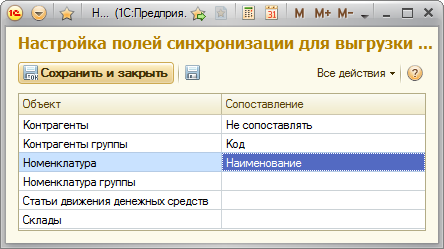
Рисунок 139 – Окно настроек обмена
В данном окне можно выбрать сопоставление для:
· элементов справочников Контрагенты;
· групп справочников Контрагенты;
· элементов справочников Номенклатура;
· групп справочников Номенклатура;
· элементов справочников Статьи движения денежных средств;
· элементов справочников Склады.
Механизм действия настроек обмена следующий. При загрузке элемента справочника из файла данных в информационную базу Бухгалтерии сначала производится поиск этого элемента среди уже существующих в базе. От настроек, сделанных в БИТ Красота перед выгрузкой, зависит то, по какому реквизиту справочника будут сравниваться загружаемый и существующие элементы.
Пример
В настройках обмена для справочника Номенклатура установлено сопоставление по наименованию. Перед загрузкой элемента этого справочника в информационной базе Бухгалтерии ищется элемент с таким же наименованием, как и загружаемый. Если такой элемент найден, то считается, что загрузку проводить не нужно. Если же такой элемент не найден, то в информационной базе будет создан новый элемент справочника Номенклатура.
Помимо стандартных реквизитов сопоставление можно проводить по так называемому внешнему коду. У элементов и групп справочников БИТ Красота, участвующих в обмене, добавлен новый реквизит Внешний код. Этот реквизит становится видим, если для данного справочника в качестве сопоставления выбрано «Внешний код». В поле «Внешний код» элемента, либо группы справочника нужно записать код элемента, как он представлен в Бухгалтерии. При выгрузке этого справочника в Бухгалтерию элементы будут сравниваться так: Внешний код (Красота) = Код (Бухгалтерия).
Если поле «Сопоставление» настроек обмена не заполнено, то поиск данных этого справочника перед загрузкой из файла проводиться не будет, и всегда будут создаваться новые элементы.