
4.1. Общие настройки
Основная форма настроек интеграции предназначена для заполнения всех параметров и одновременно выполняет роль панели управления.
Настройки интеграции можно заполнить для нескольких организаций, если клиника использует несколько личных кабинетов (ЛК) МИЛА. В стандартном сценарии подключена одна организация. При первом открытии форма настроек не заполнена.
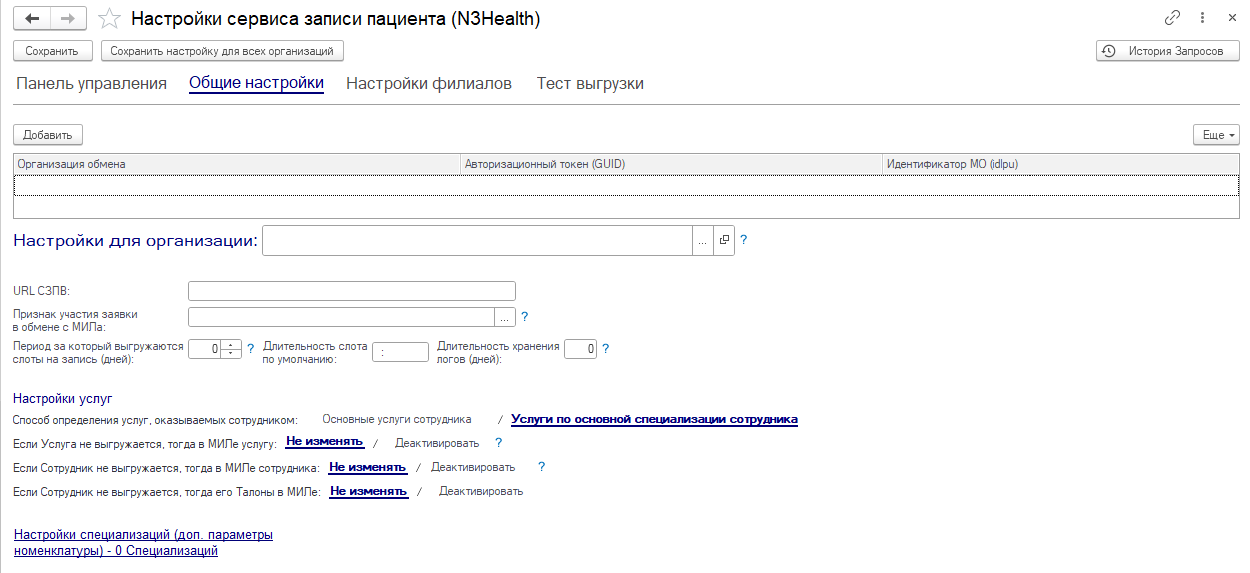
Рисунок 1 – Начальное представление панели настройки при первом открытии
Сначала добавьте организацию, для которой настраивается обмен. В таблице организаций обмена в верхней части формы добавьте строку и укажите:
· Организацию, подключённую к ЛК МИЛА.
· Авторизационный токен, полученный от технической поддержки N3.Health.
· Идентификатор медицинской организации (МО).
Ниже таблицы расположены параметры выбранной организации. Если в описании параметра не указано иное, он применяется только к этой организации. Для настройки доступны только организации, добавленные в таблицу организаций обмена.
Чтобы сохранить настройки выбранной организации, нажмите «Сохранить». Чтобы применить текущие настройки ко всем организациям из таблицы, нажмите «Сохранить настройку для всех организаций». При переключении организации система предложит сохранить внесённые изменения.
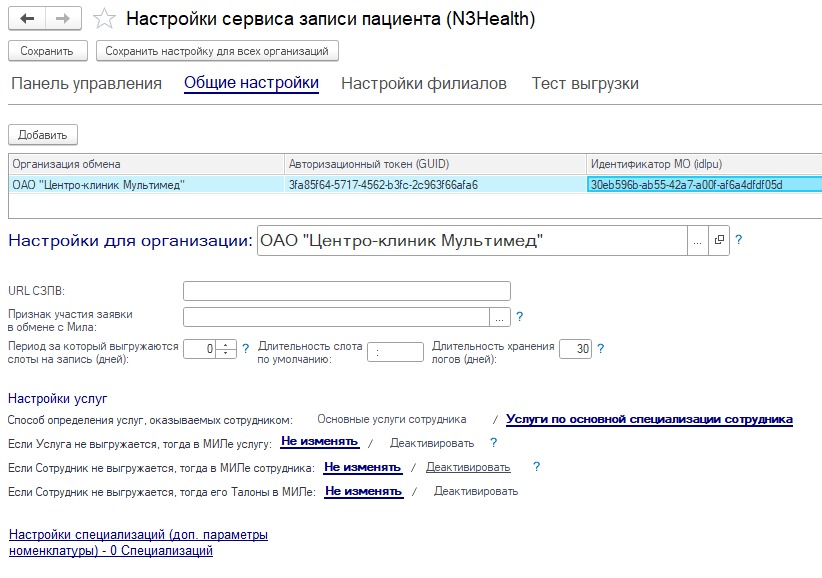
Рисунок 2 – Тестовые данные организации, участвующей в обмене
Основные параметры:
· URL СЗПВ. Адрес, к которому МИС обращается при отправке исходящих запросов. Предоставляется технической поддержкой N3.Health. На момент подготовки руководства обычно используется адрес: https://b2b-demo.n3health.ru/FerDtm/services/worker.
· Признак участия заявки в обмене МИЛА. Свойство объекта «Заявка» с типом «Булево», определяющее участие заявки в обмене. Для заявок, созданных из МИЛА, значение «Истина» устанавливается автоматически. Для отправки заявки, созданной в МИС, установите это свойство в значение «Истина». Параметр применяется ко всем организациям.
· Период, за который выгружаются слоты на запись (дней). Количество дней, на которое выгружаются свободные слоты расписания врачей, начиная со дня выгрузки. Если указано 0, по умолчанию выгружается календарный месяц.
· Длительность слота по умолчанию. Продолжительность слота в формате ЧЧ:ММ. Используется, если длительность услуги невозможно определить по данным услуги и врача.
· Длительность хранения логов (дней). Срок хранения журналов обмена. Если указано 0, журналы не очищаются. Параметр применяется ко всем организациям.
Настройки услуг и сотрудников:
· Способ определения услуг, оказываемых сотрудником. Определяет способ формирования перечня услуг врача. Выберите один из вариантов: «Основные услуги сотрудника» или «Услуги по основной специализации сотрудника».
В рамках обмена с сервисом отсутствие изменений и деактивация услуг, сотрудников и талонов являются разными операциями. Укажите, как следует обрабатывать ранее переданные данные, если они не попали в очередной обмен: деактивировать (очистить) или никак не изменять. Можно настроить следующие объекты обмена в ситуациях:
· Услуга. Если услуга не выгружается.
· Сотрудник. Если сотрудник не выгружается.
· Талоны. Если сотрудник, к которому они относятся, не включён в очередную выгрузку.
Услуги и сотрудники выгружаются в привязке к организации.
Важно: «не выгружается» означает, что услуга или сотрудник ранее были успешно переданы в МИЛА, но не попали в очередной ответ на запрос сервиса. Например, сотрудника могли случайно пометить на удаление или исключить из отбора после изменения настроек обмена.
Настройка специализаций
Для корректного сопоставления сотрудников и номенклатуры используются их специализации. Заполните таблицу специализаций в нижней части формы. Для каждой специализации укажите:
· Специализацию МИС.
· Соответствующую номенклатуру МИЛА.
· Составной профиль помощи.
· Формат оказания услуг.
Соответствие номенклатуре МИЛА обязательно: без него сопоставление данных МИС и сервиса невозможно. Пример заполнения настроек для тестовой клиники приведён ниже.
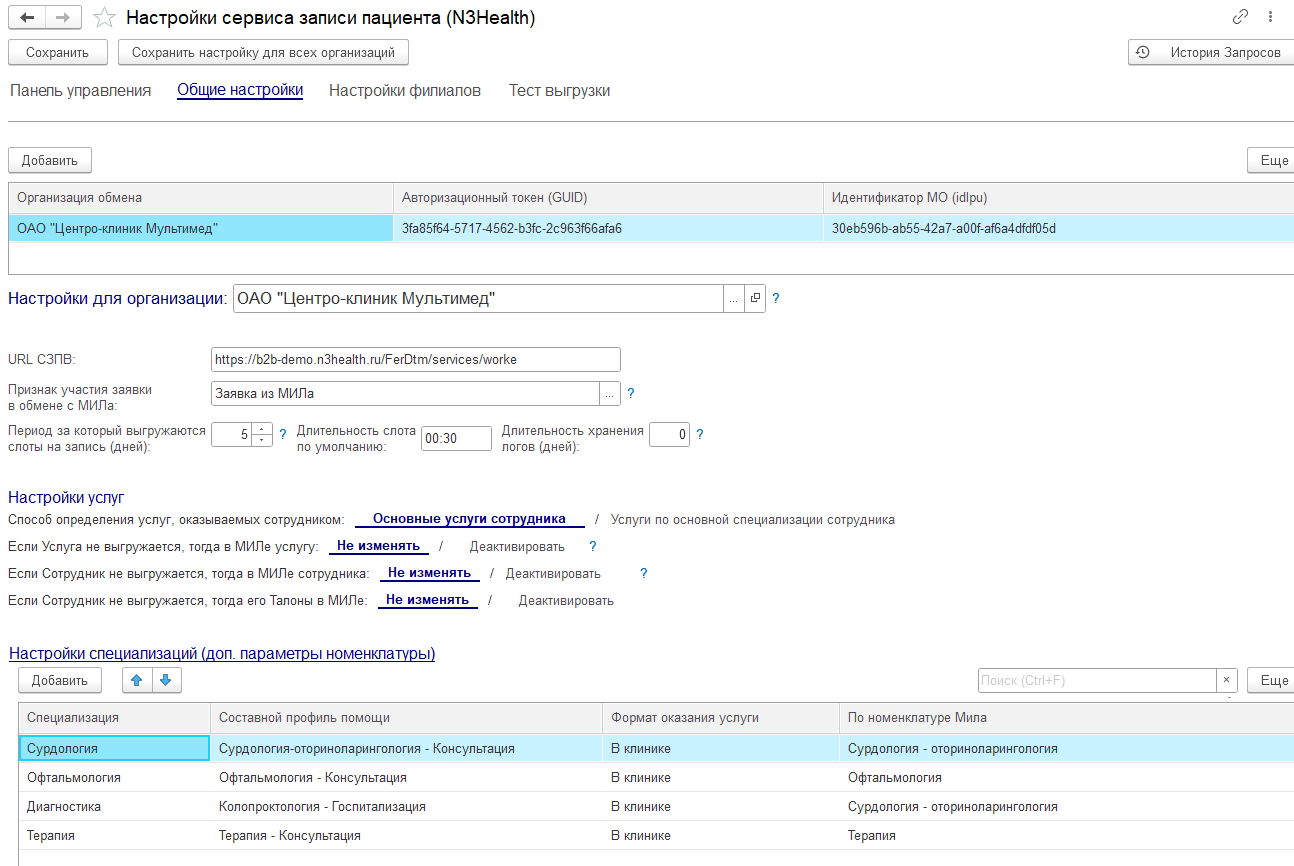
Рисунок 3 – Пример заполнения данных для тестовой организации