
Контроль результатов подписания
Окно контроля открывается в Регистратура → Сервисы ЭДО с клиентами → Контроль обмена. Документ попадает в список в момент отправки в сервис на подписание клиентом.
Доступен отбор по статусу, дате отправки не подписание, клиенту, организации, пользователю-отправителю.
Двойным кликом мыши можно открыть окно отправки по документу для операций его этапа.
При вопросах, требующих обращения в поддержку сервиса ЭДО, ценной информацией для анализа цепочки событий будет значение колонки «УИД» - идентификатор электронного документа в сервисе. Приложить его к тексту обращения можно только в виде текста – нажатием правой кнопкой мыши на нужный идентификатор и далее «Копировать», а после – «Вставить» в текст сообщения. Отправка идентификатора в виде скриншота/фотографии не имеет смысла.
В разделе Регистратура à Электронное подписание à Пакеты документов можно просмотреть все отправленные из программы пакеты документов, отобрать по статусу, клиенту, выполнить подписание УКЭП.
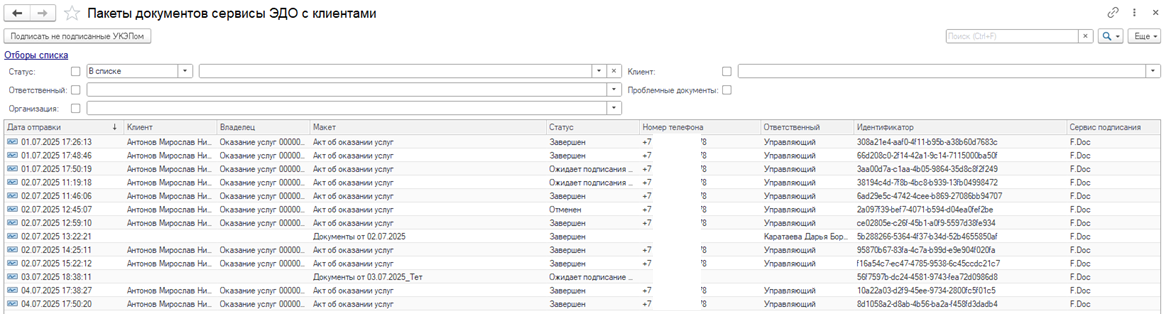
Статусы пакета документов
· Не отправлен - сформирован локально еще не передан в сервис для подписания клиентом.
· Ожидает подписания клиентом - отправлен в сервис, ожидаем подписания.
· Подписан клиентом - подписан клиентом, но подписанный документ ещё не получен в 1С.
· Ожидает подписания МО – ждёт подписания сертификатом ЭЦП нашей организации.
· Завершен - конечный статус, документ подписан всеми необходимыми подписями.
· Отменен - пациент отказался подписать (на странице подписи в ЭДО OnDoc нажал кнопку отмены подписания).
· Удален - не передан в сервис ЭДО, т.к. нажали кнопку "отменить документ".
· Аннулирован - отправили в сервис ЭДО OnDoc, но потом нашли, допустим, опечатки и решили отменить документ (статус получаем после нажатия "Аннулировать документ").