
Особенности лицензирования и установки модуля
Модуль ЭДО с клиентами (далее ЭДО-К) имеет отдельную лицензию, общую для всех сервисов ЭДО (ondoc, fdoc). Она имеет ограничение по времени. Модуль актуален для:
· БИТ.Управление медицинским центром
· БИТ. Управление медицинским центром КОРП
· БИТ.Стоматология.
Есть 2 варианта работы:
1. С личным кабинетом клиента OnDoc. Нужны лицензии и на модуль ЭДО-К, и на OnDoc
2. Без личного кабинета. Тогда хватит лицензии на модуль ЭДО-К
В обоих случая устанавливается:
· Расширение ЭДО с клиентами
· Расширение OnDoc – с версией не ниже 1.18.5.
Оба расширения поставляются в дистрибутиве программы – в каталоге «Внешние лицензируемые модули».
Минимальные версии платформы и конфигурации
8.3.23 – минимальный релиз платформы «1С:Предприятие 8».
Для конфигураций линейки БИТ.Медицина:
|
Название конфигурации
|
Минимальный релиз
|
|
БИТ.Управление медицинским центром
|
2.0.49.42
|
|
БИТ.Управление медицинским центром КОРП
|
2.1.25.28
|
|
БИТ.Стоматология
|
2.0.29.12
|
Настройка OnDoc подписания
Зайти в 1С под пользователем с полными правами.
Перейти в Администрирование → Сервисы ЭДО с клиентами → Настройки сервисов.
Далее заполнить:
· Включить тумблер с OnDoc подписание.
· Каталог для файлов электронных документов - доступный на сервере 1С каталог, где будут храниться и накапливаться сформированные документы (подписанный клиентом.
Каталог должен быть доступен пользователю, от лица которого запущена служба сервера 1С:Предприятие 8.
Сетевой каталог – возможен, если не требует авторизации по паролю.
· Для использования механизма автоподписания – включить и настроить расписание регламентного задания.
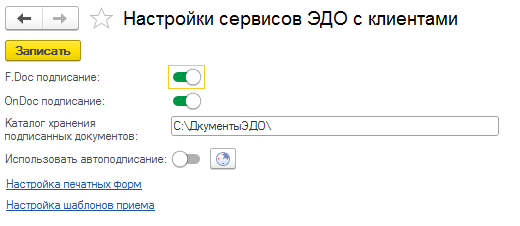
Перезапустить приложение 1С для того чтобы появились пункты настройки OnDoc.
Далее перейти в Администрирование → Сервисы ЭДО с клиентами → Настройки OnDoc
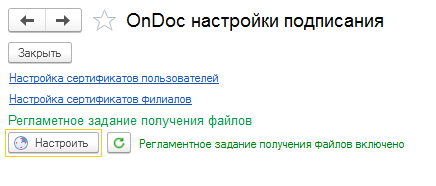
· Необходимо настроить регламентное задание получения файлов, для этого необходимо нажать кнопку «Настроить» и установить флаг «Включено». После включения в окне настроек будет надпись зеленого цвета о том то регламентное задание включено, в выключенном же состоянии будет красная надпись.
Далее Администрирование → Сервисы ЭДО с клиентами → Настройки OnDoc → Настройки сертификатов филиалов
Необходимо для каждого филиала используемых в интеграции с OnDoc указать УКЭП мед. организации, которой будут подписываться документы.
Далее Администрирование → Сервисы ЭДО с клиентами → Настройки OnDoc → Настройки сертификатов пользователей
Необходимо для каждого пользователя указать его личный сертификат, который будет использоваться для подписания документов от имени этого пользователя. Например, ИДС требует подписи врача, поэтому при определенной настройке документ будет подписываться подписью врача.