
Система быстрых платежей через сервис 1С:СБП
Система быстрых платежей через 1С:СБП (далее СБП) реализована в программе путём адаптации функционала продукта фирмы "1С" 1С:Библиотека интернет поддержки пользователей (ISL), где реализуется оплата через сервис «1С:СБП».
Исключительно формой "1С" определяются:
1. Порядок подключения, помощь в получении идентификатора абонента;
2. Правила и ограничения использования, не связанные с функционалом;
3. Список поддерживаемых банков и агрегаторов.
Подробнее в официальном описании от фирмы «1С» на v8.1c.ru/tekhnologii/obmen-dannymi-i-integratsiya/realizovannye-resheniya/sistema-bystrykh-platezhey/.
Настройка параметров абонента 1С:СБП
Справочник подключений к СБП расположен в разделе Администрирование → Подключаемое оборудование → Настройки подключения к СБП
При добавлении открывается помощник заполнения. Следуя подсказкам следует заполнить параметры абонента.
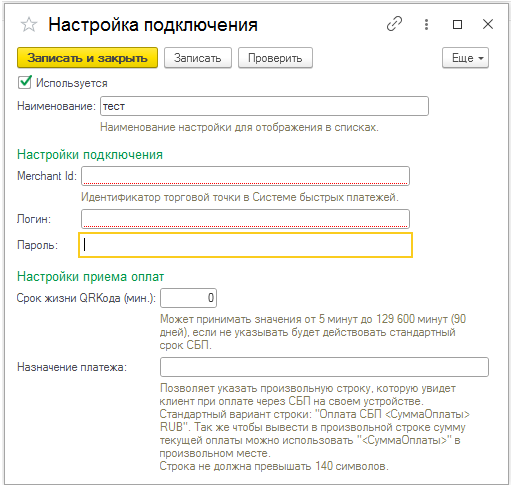
Рисунок 268 – Настройка подключения Системы быстрых платежей в программах 1С
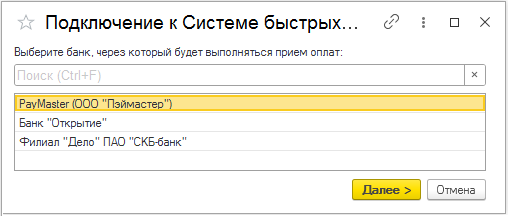
Рисунок 269 – Настройка подключения Системы быстрых платежей в программах 1С
Прикладная настройка
Документы программы, работающие с безналичными оплатами должны понимать, что предполагается оплата через СБП.
Для этого в справочнике «Способы безналичной оплаты» добавлен тип «СБП» и возможность указать настройку подключения к СБП.
Для возможности выгрузки в "1С.Бухгалтерия предприятия 3" (в документ "Операция по платежной карте", согласно методологии фирмы "1С"), следует указать контрагента и договор.
Прием оплаты
В документе с приемом безналичной оплаты, если клиент согласен на СБП, следует выбрать в поле «Эквайринговый терминал» элемент, соответствующий этому подключению к СБП.
Как и при оплате картой через эквайринг, оплата по СБП принимается после нажатия на кнопку "Чек" перед фискализацией чека.
Открывается форма приёма оплаты с QR-кодом, который клиенту следует считать и оплатить. Код уже содержит в себе сумму оплаты. Если к рабочему месту привязан и подключен дисплей QR-кодов, код отобразится на нём. По кнопке «Пречек» к подключенной ККТ будет отправлена команда распечатать нефискально этот QR-код.
Форма приёма оплаты непрерывно проверяет, прошла ли оплата, после чего закроется, чтобы чек фискализировался на кассе.
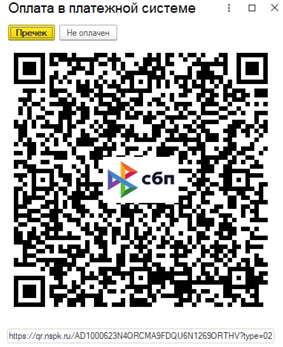
Рисунок 270 – Прием оплаты по СБП.
Если оплата не прошла или операцию надо отменить - по кнопке Отмена операция отменяется.
Если после этого клиент всё-таки оплатил, нужно повторно нажать кнопку "Чек" - программа перепроверит факт оплаты и сразу перейдёт к фискализации кассового чека.
Возврат оплаты
Документ возврата по СБП вводится на основании документа оплаты по СБП. В этом качестве может выступить Оказание услуг с видом операции "Возврат" (на основании продажи) или Возврат по платежной карте (на основании любого).
В документе возврата должен быть выбрать в качестве эквайрингового терминала элемент с той же настройкой подключения с СБП.
В документе возврата следует нажать "Чек". После подтверждения банком возврата начнется фискализация чека возврата.
В случае, если возврат оформляется не на основании документа оплаты или почему-то в документе оплаты не зафискирован идентификатор платежа, пользователю нужно вручную указать идентификатор возвращаемой оплаты, который посмотреть средствами банка.
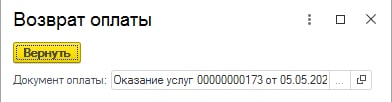
Рисунок 271 – Возврат оплаты по СБП.
Кассовая ссылка СБП и оплата по статичному QR-коду
Кассовая ссылка позволяет распечатать статичный QR-код для оплаты через СБП без дисплея штрихкодов.
На официально странице сервиса «1С:СБП» нужно убедиться, что с вашим банком возможно использование кассовых ссылок.
Не допустимо использовать этот единый QR-код одновременно несколькими кассирами, т.к. система не увидит, какой из двух клиентов, оплачивающих сейчас по СБП, сделал оплату. Поэтому, можно создавать отдельные Способы безналичной оплаты с единым профилем СБП, но разными кассовыми ссылками. Но если все кассиры в общей кассовой зоне и могут контролировать, что только один клиент сейчас оплачивает по СБП, то можно иметь один элемент справочника, общую кассовую ссылку и общий QR-код.
Поля «Идентификатор оплаты» и «Кассовая ссылка» заполняются автоматически при создании новой или подключении старой кассовой ссылки.