
3.3. OAuth-токен и авторизация
Заполнения данных для авторизации происходит в строгом порядке.
Важно: При получении OAuth-токена следует использовать браузер системного администратора клиники. В противном случае может автоматически выполниться авторизация через учётную запись, сохранившуюся в браузере. Тогда пользователь, получивший токен, может получить полные права и доступы к сайту клиники.
Первый шаг: Авторизировать приложение и вставить OAuth-Токен.
Необходимо зарегистрировать свой сайт в сервисе Яндекс OAuth. Создайте приложение, вариант приложения «Для доступа к API и отладке». Скопируйте ClientID (идентификатор придожения), после чего составьте ссылку вида:
|
https://oauth.yandex.ru/authorize?response_type=token&client_id=<идентификатор приложения>
|
Где идентификатор приложения – это значение ClientID. Перейдите по этой ссылке и скопируйте авторизационный токен. Токен действителен в течении 6 месяцев. Для получения нового токена, необходимо перейти по ссылке повторно. Полученный токен вставьте в поле авторизационного токена в помощнике заполнения.
Пример: ClientID имеет значение «Тест_ID». Тогда ссылка для получения токена будет: «https://oauth.yandex.ru/authorize?response_type=token&client_id= Тест_ID»
Подробная инструкция от Яндекса по ссылке: https://yandex.ru/dev/webmaster/doc/ru/tasks/how-to-get-oauth.
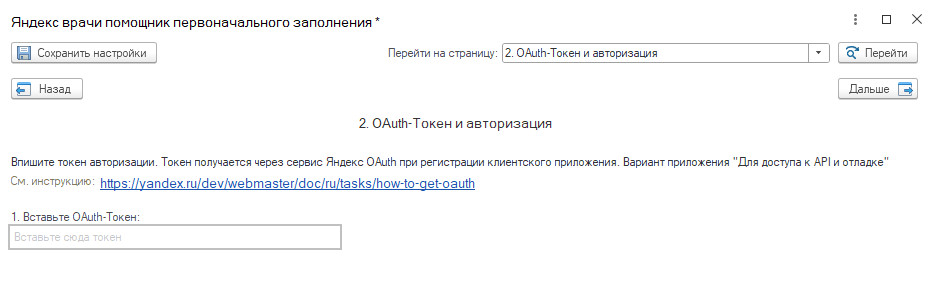
Рисунок 4 – Поле авторизационного токена
Второй шаг: Установить идентификатор пользователя для обмена.
После заполнения токена, необходимо заполнить идентификатор пользователя user-id, от которого будет идти передача данных. Это можно сделать автоматически через кнопку «Автоматически получить».
Самостоятельно можно получить это значение через REST-API запрос вида GET https://api.webmaster.yandex.net/v4/user. Подробнее в инструкции Яндекс по ссылке: https://yandex.ru/dev/webmaster/doc/ru/reference/user.
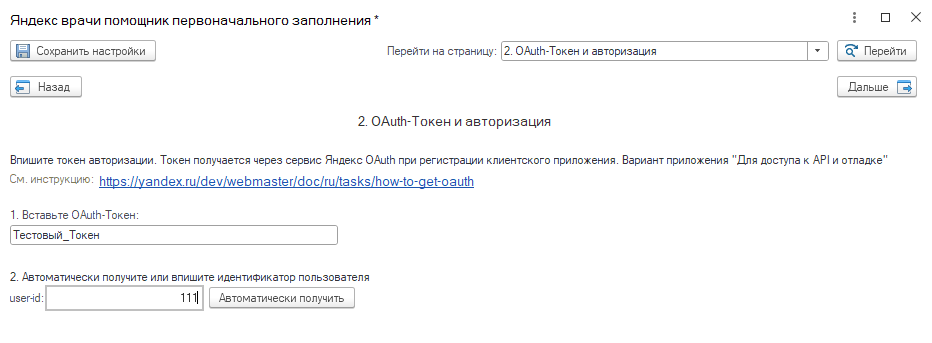
Рисунок 5 – Поле идентификатора пользователя
Третий шаг: Определить адрес публикации для пользователя.
После заполнения идентификатора пользователя user-id, устанавливается адрес публикации host-id. Это можно сделать автоматически через кнопку «Автоматически получить».
Значение host-id – это значение URI добавляемого для пользователя сайта. На одного пользователя может быть добавлено несколько сайтов. В рамках интеграции одного сайта клиники, host-id будет единственным.
Для самостоятельного получения host-id ознакомьтесь с инструкцией от Яндекс: https://yandex.ru/dev/webmaster/doc/ru/reference/hosts.
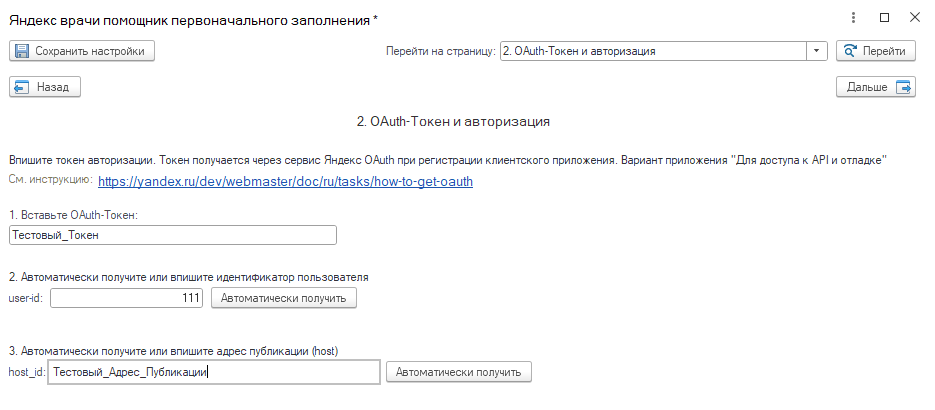
Рисунок 6 – Поле адреса публикации
Четвёртый шаг: Установить код подтверждения на сайт и запустить авторизацию.
Для подтверждения прав необходимо получить уникальный код в помощнике 1С, нажав кнопку «Автоматически получить», и выбрать один из способов размещения кода. Самостоятельно получить код подтверждения можно через REST API запрос. Подробнее в руководстве Яндекс: https://yandex.ru/dev/webmaster/doc/ru/concepts/verification.
Размещение кода выполняется вне 1С специалистом, ответственным за администрирование сайта или DNS. Некорректная настройка приведёт к ошибке при запуске подтверждения.
Доступны три способа подтверждения:
1. Метатег на главной странице сайта. В блок <head> главной страницы сайта добавляется метатег:
|
<meta name="yandex-verification" content="<код подтверждения>" />
|
2. HTML-файл в корневом каталоге сайта. В корневом каталоге сайта создаётся файл с именем: «yandex_<код подтверждения>.html»
Содержимое файла:
|
<html>
<head>
<meta http-equiv="Content-Type" content="text/html; charset=UTF-8">
</head>
<body>Verification: <код подтверждения></body>
</html>
|
3. DNS-запись. В настройках DNS создаётся TXT-запись со значением:
|
yandex-verification: <код подтверждения>
|
Для всех трёх случаев, в качестве «Код подтверждения» нужно вставить полученный ранее уникальный код, без квадратных скобок для кода подтверждения. После размещения кода необходимо вернуться в помощник заполнения в 1С, нажать «Запустить подтверждение» и выбрать соответствующий способ.
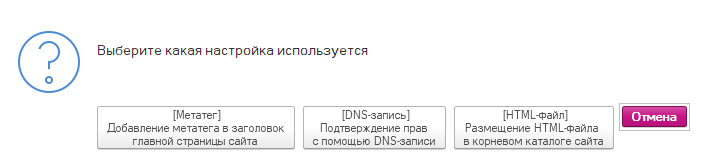
Рисунок 7 – Выбор способа подтверждения прав
Статус процедуры можно проверить после запуска. Подтверждение прав занимает от 5 минут до 3 дней.
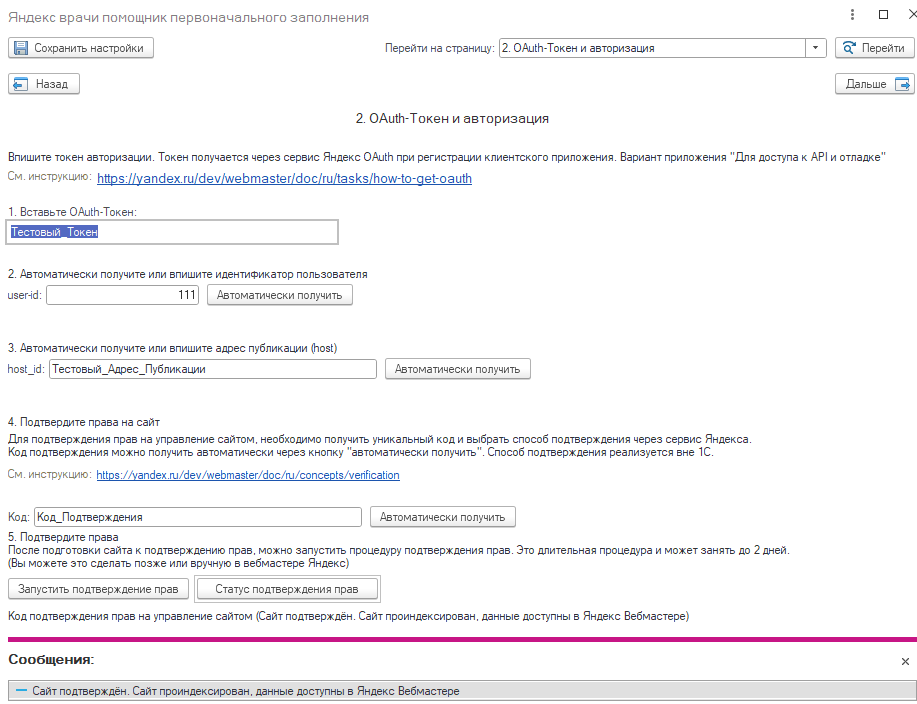
Рисунок 8 – Получение статуса подтверждения прав на странице настроек авторизации