6.14 Прохождение тестовых испытаний на подключение к рабочему контуру РЭМД
Тестовые испытания – это последовательные задания от СТП ЕГИСЗ, где нужно либо отправить им какое-то сообщение в РЭМД, либо получить его и предоставить в СТП текст его содержимого.
См также Материалы / РЭМД. Описание интеграционных профилей → Порядок подключения к РЭМД → Проведение контрольных испытаний.
Сервисная обработка «Прохождение тестовых испытаний РЭМД» находится в подсистеме «Интеграция ЕГИСЗ».
Каждая закладка обработки – для отдельного этапа испытаний. Но во всех случаях пользователю выводится зафиксированная в логах обмена информация о состоявшемся обмене, из которой формируется текст для ответа в СТП и для создания таблицы отчета о прохождении испытаний.
Этап 1. Регистрация ЭМД в РЭМД
Нужно создать приём с РЭМДовским шаблоном (шаблон, в котором выбран регистрируемый вид документа, в том числе допускается уровень детализации PDF/A), подписать его и отправить в РЭМД.
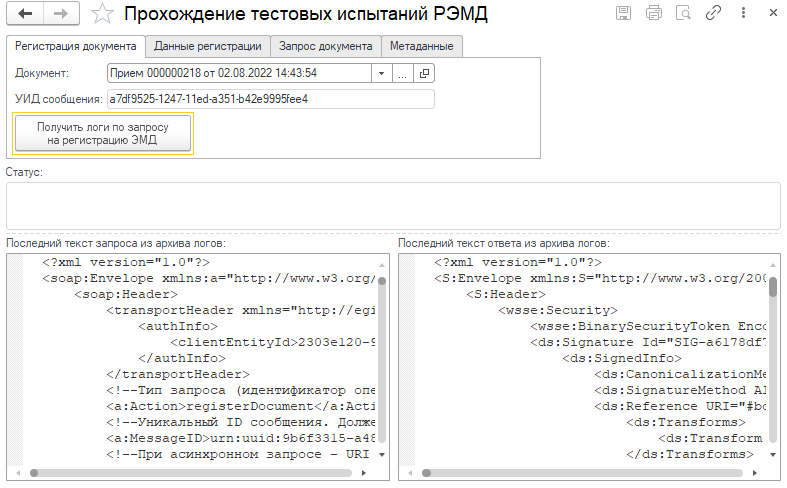
В обработке прохождения тестовых испытаний на странице «Регистрация документа» выбрать отправленный в РЭМД документ и нажать «Получить логи по запросу на регистрацию ЭМД».
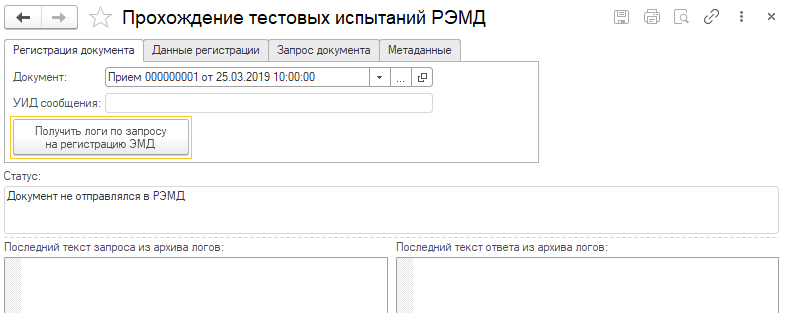
Ошибки отражаются в поле «Статус»
Этап 2. Запрос регистрационных сведений об ЭМД
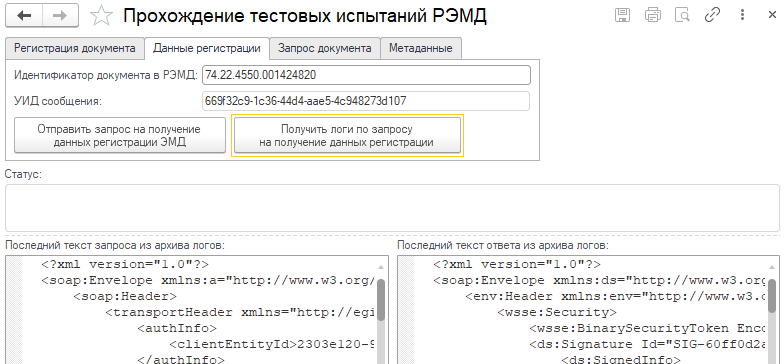
На странице «Данные регистрации» необходимо ввести идентификатор в поле «Идентификатор документа в РЭМД» и нажать «Отправить запрос на получение данных регистрации ЭМД», после чего в РЭМД отправится запрос. В случае успешной отправки – заполнится поле «УИД сообщения».
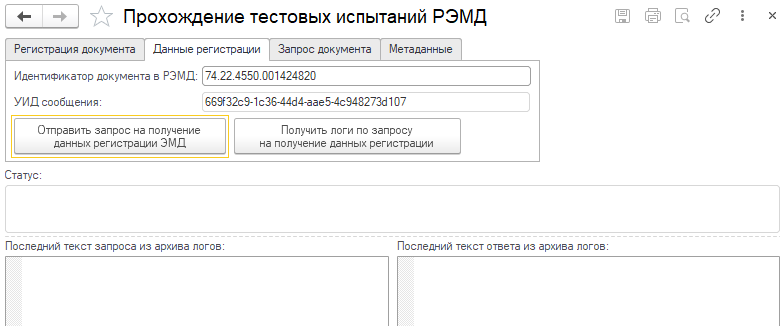
В архиве сформируется архив с логами данных запросов. После нажатия кнопки «Получить логи по запросу на получение данных регистрации» – тексты запроса и ответа заполнятся данными из логов.
Этап 3. Получение запрошенного ЭМД через РЭМД
От нас никаких действий не требуется (работающая интеграция сама примет ЭМД, когда РЭМД его отдаст).
Этап 4. «Получение документа из другой РМИС»
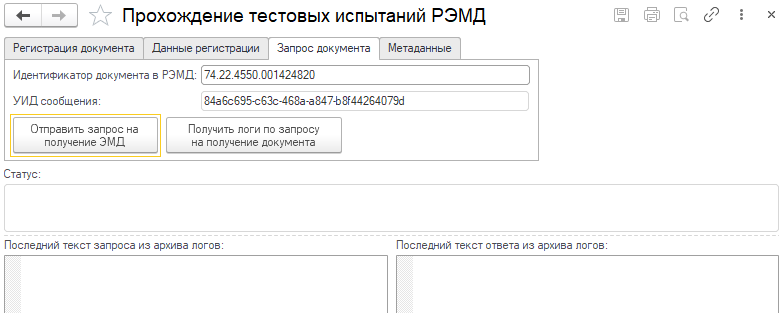
На странице «Запрос документа» необходимо ввести идентификатор в поле «Идентификатор документа в РЭМД» и нажать «Отправить запрос на получение ЭМД», после чего в РЭМД отправляется запрос на получение документа. В случае успешной отправки – заполнится поле «УИД сообщения».
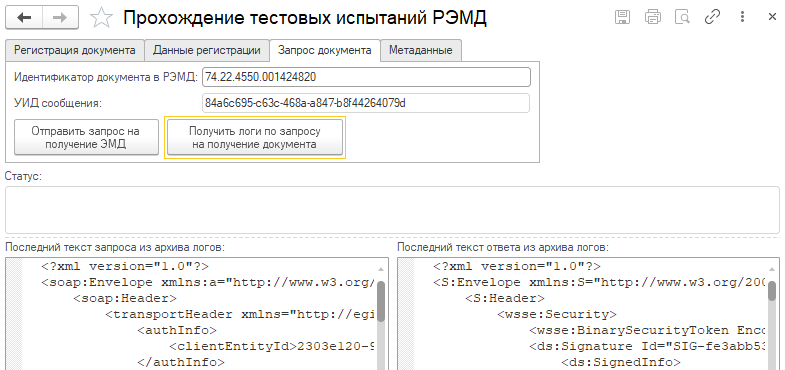
Если документ загрузился, то после нажатия «Получить логи по запросу на получение документа», будут заполнены тексты запроса и ответа.
Этап 5. «Запрос метаданных документа»
На странице «Метаданные» необходимо ввести идентификатор в поле «Идентификатор документа в РЭМД» и нажать «Отправить запрос на получение метаданных».
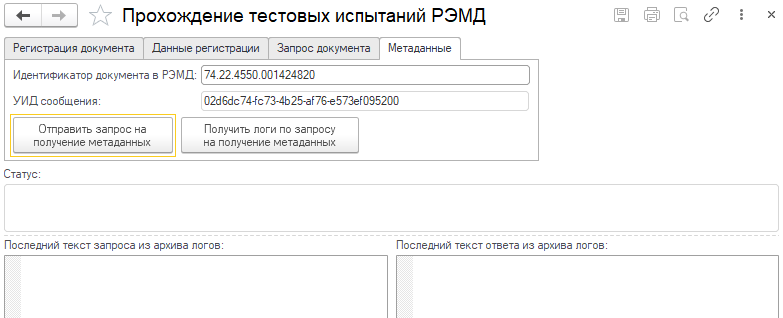
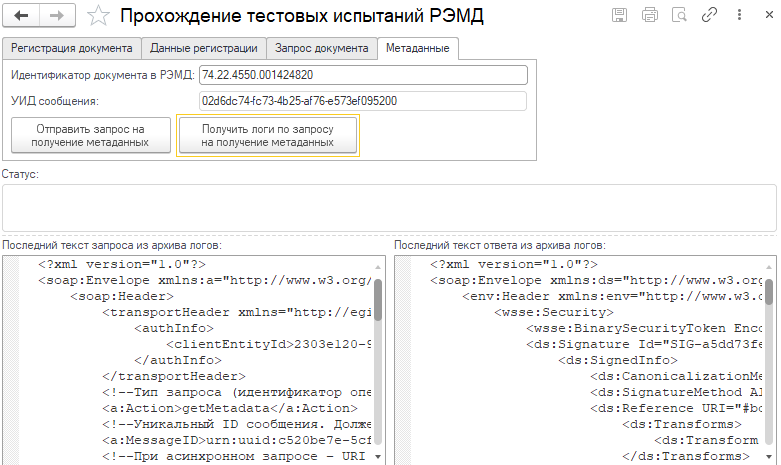
В архиве сформируется архив с логами данных запросов. После нажатия кнопки «Получить логи по запросу на получение метаданных» – тексты запроса и ответа заполнятся данными из логов.