
Подписание документов с клиентом
Переход к подписанию документа
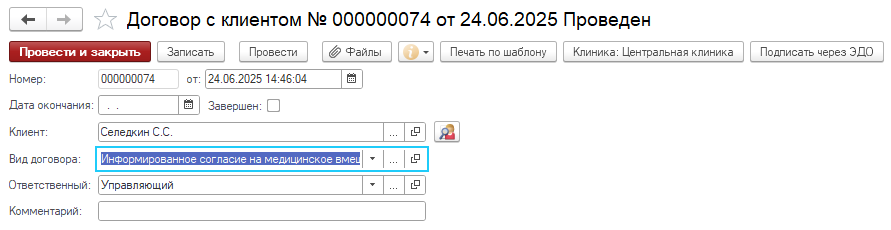
«Договор с клиентами» кнопкой «Подписать через ЭДО» переходит к подписанию.
Также кнопка может иметь текст «Начато подписание через F.Doc» - если подписание уже начато, а нажатие на нее откроет окно обмена - для просмотра текущего этапа подписания.
Текст «Документ подписан через F.Doc» - говорит, что подпись клиента получена в базу 1С. Позволяет перейти к окну обмена и, например, сохранить файл с подписью на диск.
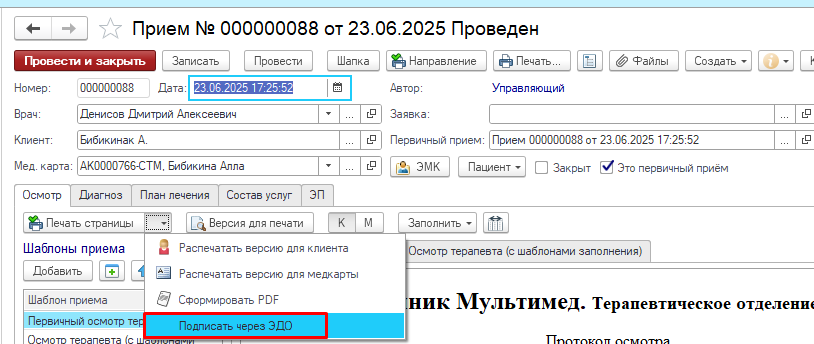
У шаблонов приема кнопка отправки располагается в дополнительном меню рядом с кнопкой «Печать страницы», куда добавляется кнопка «Подписать через ЭДО».
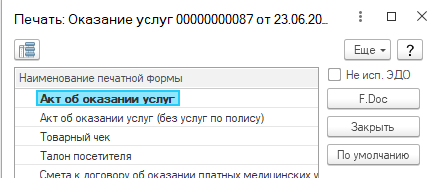
У других документов переход к электронному подписанию – через команду «Печать».
Для печатных форм, не добавленных через «Настройка печатных форм» - остаётся только печать на принтере. Для добавленных – и в ЭДО, и на принтер (на случай сбоя сервиса).
Процесс обмена
I. В окне обмена до отправки в сервис ЭДО открыть файлы отправляемых на подписание документов. Так же доступна возможность выполнить трёхстороннее подписание, т.е. один набор документов будет подписан двумя клиентами. Для этого необходимо активировать флаг «Трехстороннее подписание» на этом шаге. И на следующем шаге выбрать второго клиента и его номер телефона. Сначала СМС будет отправлена первому клиенту, а после подписания второму.
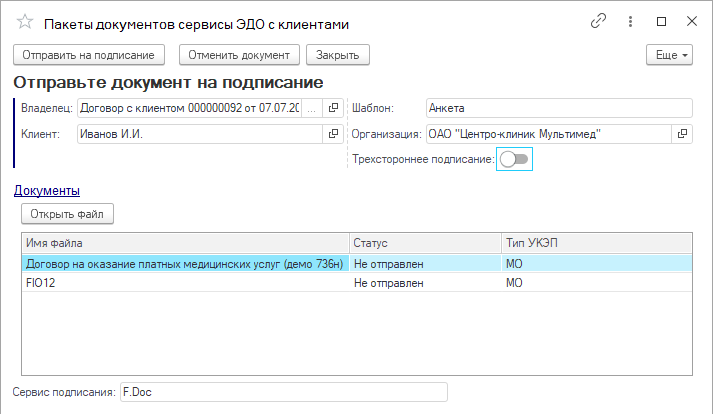
II. По «Отправить на подписание» откроется выбор телефона (можно выбрать из номеров, сохраненных в карточке клиента или ввести новый). В случае если указан в карточке клиента законный представитель, то будут указаны данные законного представителя и доступен для выбора его сохранный номер.
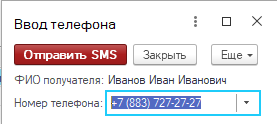
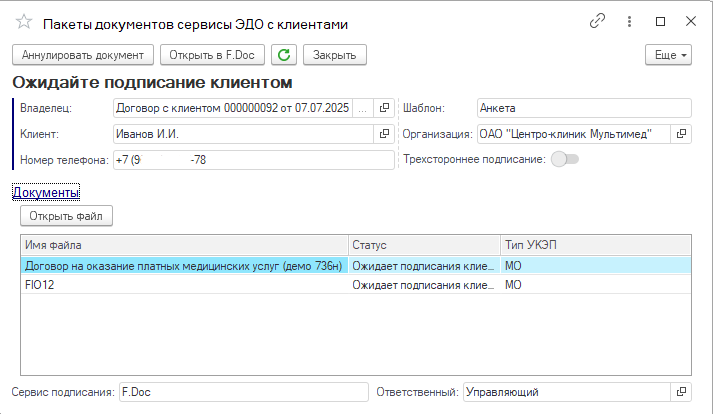
III. После отправки SMS программа ожидает подписание в окне обмена, запрашивая статусы у F.Doc каждые 5 секунд – по каждому документу в пакете. Пользователь параллельно может продолжить работу.
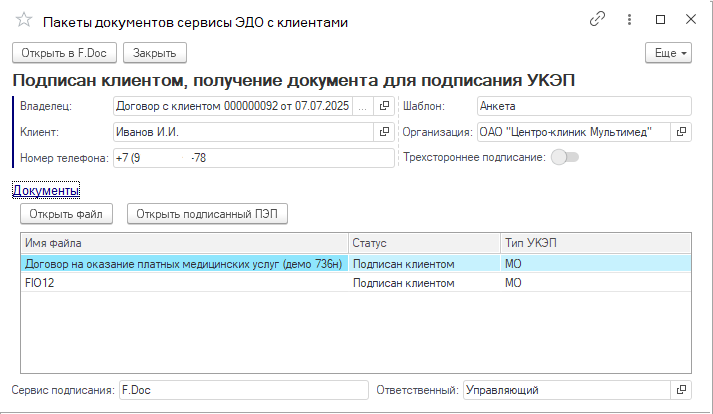
IV. Статус «Подписан клиентом» –означает, что клиент подписал документ, при этом появится кнопка для открытия документа с подписью.
V. Если включено автоматическое подписание организацией, то система попытается сразу подписать, но если на стороне сервера сертификат ЭЦП в этот момент не доступен, то подписание отложится в очередь регламентного задания.
Подпись организации на электронном документе. Подпись сотрудника
Подпись организации ставится после обменов с F.Doc. Дело в том, что F.Doc меняет файл, отправленный из 1С на подпись клиенту. А клиент подписывает уже изменённый PDF-файл. Этот же изменённый PDF должна подписать организация. Но в наличии он появляется только после получения от F.Doc.
При включенном автоматическом подписании – идёт попытка подписать сразу при получении и, если не вышло, то по расписанию регламентного задания.
Вручную подписать можно в окне Регистратура à Электронное подписание à Пакеты документов электронное подписание.
Аналогично ставится подпись сотрудника для соответствующих документов.
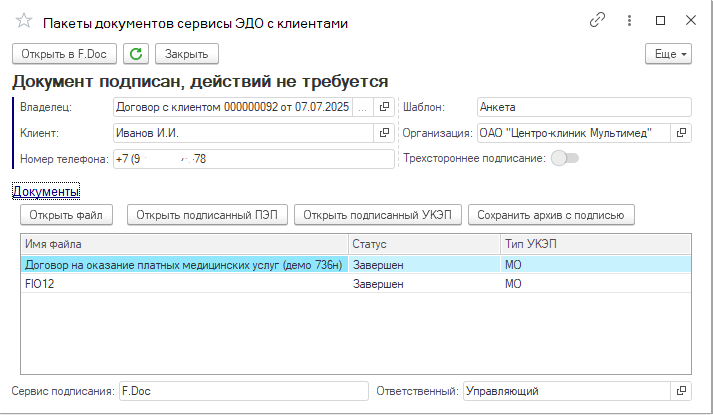
По итогу присваивается статус «Завершён» - о завершении цикла документа ЭДО.
Переход к пакету ЭДО из подписанного документа, из клиента
В документах, подписываемых через ЭДО, пользователь видит подменю информации, из которого далее можно перейти к пакетам этого документа (независимо от их статуса).
Аналогично можно перейти из карточки Клиента ко всем связанным с ним пакетам.
